Custom Agents in Notion: Was sie können, wie sie funktionieren und wie du startest
Custom Agents arbeiten für dich, direkt aus Notion heraus. Erfahre, wie du die Agents einrichtest und welche Use Cases sich wirklich lohnen.

Wenn du Notion schon eine Weile nutzt, hast du vermutlich miterlebt, wie sich das Tool in den letzten Jahren verändert hat. Erst war Notion vor allem ein flexibles Notiztool mit einigen Gestaltungsmöglichkeiten (Notion 1.0).
Dann kamen Datenbanken dazu – und plötzlich konntest du nicht nur schreiben, sondern dein komplettes Business darin organisieren. Projekte, Aufgaben, Content, Kontakte: alles an einem Ort (Notion 2.0).
Und jetzt kommt der nächste große Schritt.
Mit “Notion 3.0” hat Notion im September 2025 das bisher größte Update vorgestellt – und im Kern geht es dabei um eines: agentische KI. Notion ist nicht mehr nur ein Ort, an dem du deine Arbeit organisierst. Es ist ein Ort, an dem KI deine Arbeit mit dir erledigt.
Der erste Baustein davon ist der Notion Agent: ein KI-Assistent, den du über das Chat-Icon unten rechts in Notion erreichst. Du kannst ihm Aufgaben geben, Fragen stellen, Datenbanken erstellen lassen oder Texte zusammenfassen. Mehrstufige Aufgaben über mehrere Seiten hinweg? Kein Problem.
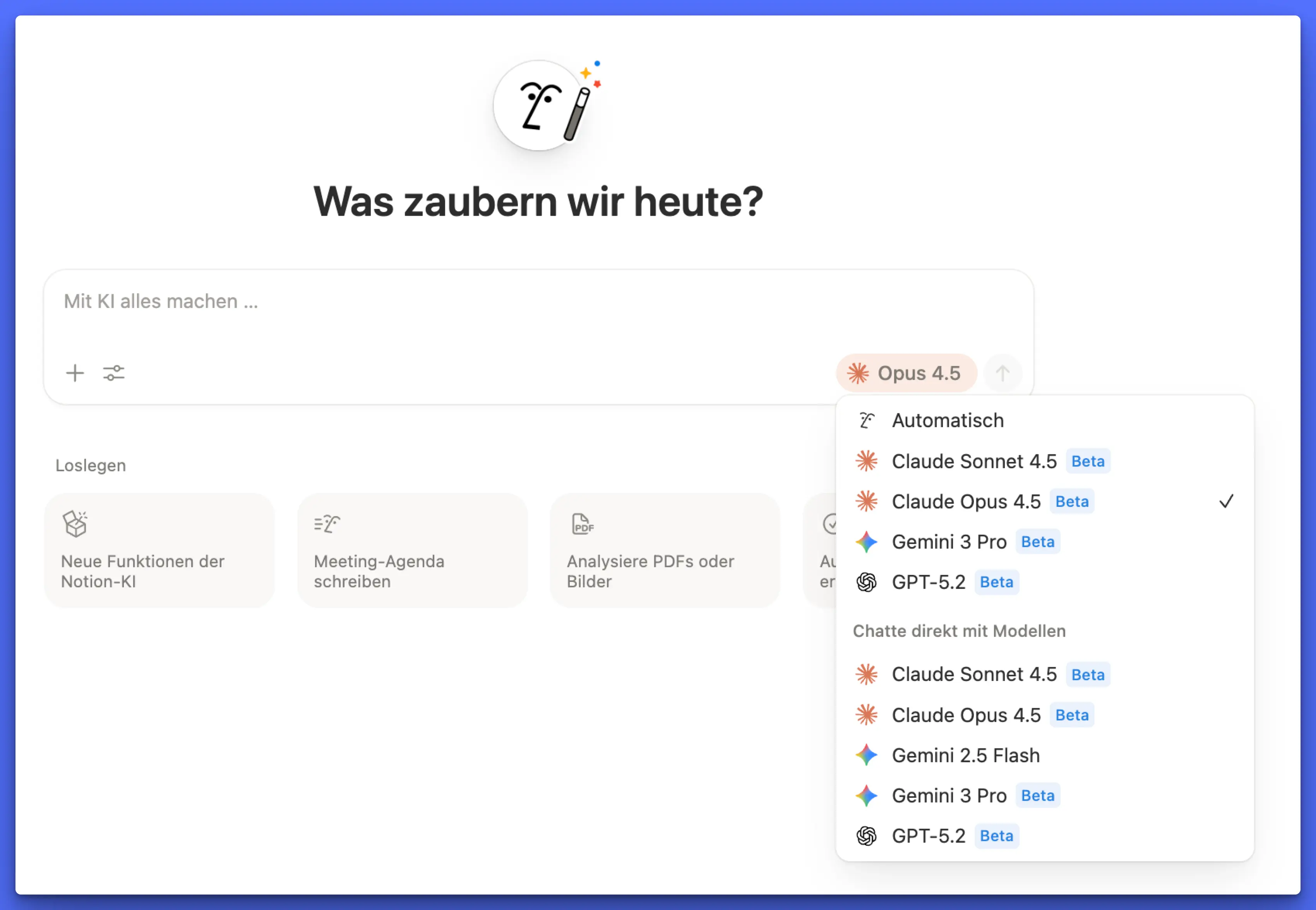
Das ist schon ziemlich mächtig, aber: Du musst den Notion Agent jedes Mal manuell anstoßen. Du schreibst eine Nachricht, er arbeitet, du bekommst ein Ergebnis – und dann ist Schluss, bis du das nächste Mal fragst.
Und genau hier kommen Custom Agents ins Spiel, der zweite Baustein von Notion 3.0 und das Thema dieses Guides.
Custom Agents gehen einen entscheidenden Schritt weiter als der Notion Agent: Sie arbeiten selbstständig , basierend auf Regeln und Auslösern, die du definierst. Du sagst dem Agent nicht jedes Mal, was er tun soll – du richtest ihn einmal ein, und er erledigt seine Aufgabe immer dann, wenn der passende Moment kommt.
KI, die arbeitet, auch wenn du es nicht tust
Das kannst du dir vorstellen wie ein Teammitglied, das jeden Montagmorgen deine wichtigsten Kennzahlen zusammenträgt und dir in Slack schickt. Oder das automatisch eine Aufgabe in deiner Datenbank anlegt, sobald du eine bestimmte E-Mail bekommst. Oder das jedes Mal, wenn du einen neuen Eintrag in einer Datenbank erstellst, im Hintergrund relevante Informationen ergänzt.
Genau das machen Custom Agents. Sie reagieren auf Trigger – vordefinierte Auslöser wie einen Zeitplan, eine neue Seite in einer Datenbank oder eine eingehende E-Mail – und führen dann ihre Aufgabe aus.
Das Besondere daran: Du brauchst dafür
- keinen Code
- keine externe Automations-Software
- kein technisches Know-how.
Alles passiert direkt in Notion, wo du ja eh arbeitest.
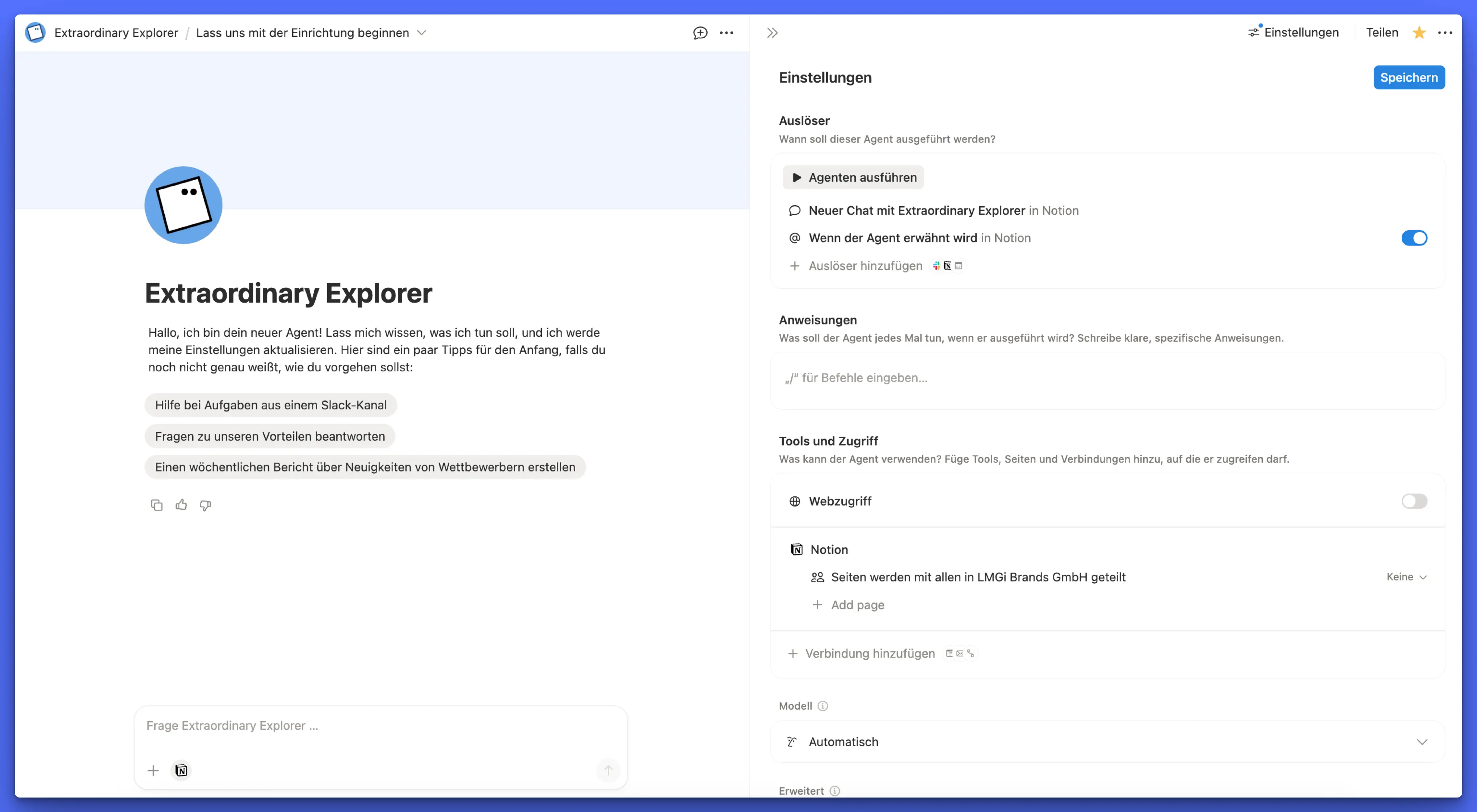
Klingt zu gut, um wahr zu sein? Ich nutze Custom Agents jetzt seit einigen Monaten in meinem eigenen Business und kann dir sagen: Es fühlt sich tatsächlich so an, als hätte man plötzlich ein echtes kleines Team, das im Hintergrund mitarbeitet.
In diesem Guide zeige ich dir im Detail, wie Custom Agents funktionieren, wie du sie einrichtest und welche Einsatzmöglichkeiten es gibt!
Die 4 Bausteine von Custom Agents
Bevor du deinen ersten Custom Agent erstellst, hilft es, den grundlegenden Aufbau zu verstehen. Im Prinzip besteht jeder Custom Agent aus vier Bausteinen – wenn du die einmal verstanden hast, kannst du damit so gut wie jeden Workflow abbilden.
1. Trigger: Wann läuft der Agent?
Jeder Custom Agent braucht einen Auslöser, also eine Antwort auf die Frage: Wann soll er aktiv werden?
Das kann ein Zeitplan sein (z.B. jeden Montag um 8 Uhr), ein Event in Notion (z.B. wenn eine neue Seite in einer bestimmten Datenbank erstellt wird) oder sogar ein externes Ereignis wie eine eingehende E-Mail.
Der Trigger ist sozusagen der Startschuss. Ohne Trigger passiert nichts; dein Agent wartet einfach geduldig, bis sein Moment kommt.
2. Identität & Instruktionen: Was soll der Agent tun?
Das Herzstück jedes Custom Agents sind seine Instruktionen. Hier legst du fest, wer der Agent ist und was er tun soll, ähnlich wie eine Stellenbeschreibung für ein neues Teammitglied.
Die Instruktionen schreibst du auf einer ganz normalen Notion-Seite, der sogenannten Instructions Page. Du beschreibst dort in klarem Text:
- welche Rolle der Agent hat
- welche Aufgabe er bei jedem Durchlauf erledigen soll
- in welchem Format er das Ergebnis ausliefern soll
- welche Regeln und Grenzen er beachten muss
Je präziser deine Instruktionen, desto besser das Ergebnis. Das ist im Grunde genommen wie bei einem menschlichen Teammitglied: Je klarer das Briefing, desto weniger Missverständnisse (und unterscheidet sich nicht von anderen KI-Assistenten wie Custom GPTs oder Claude-Projekten).
3. Zugriff & Permissions: Worauf darf der Agent zugreifen?
Anders als der allgemeine Notion Agent, der auf deinen gesamten Workspace zugreifen kann, bekommt ein Custom Agent nur Zugriff auf das, was du ihm explizit freigibst.
Das können einzelne Datenbanken sein, bestimmte Seiten oder auch externe Verbindungen wie Gmail, Slack oder MCP-Server (dazu gleich mehr). Du entscheidest also ganz gezielt, welche Informationen der Agent sehen und bearbeiten darf und welche nicht.
Das ist nicht nur aus Sicherheitsgründen wichtig. Es hilft dem Agenten auch, sich auf das Wesentliche zu konzentrieren, anstatt in der Fülle deines gesamten Workspaces den Fokus zu verlieren.
4. Output: Was produziert der Agent?
Der letzte Baustein ist das Ergebnis. Was soll am Ende rauskommen, und wo soll es landen?
Das kann zum Beispiel sein:
- ein neuer Eintrag in einer Datenbank
- eine aktualisierte Seite in Notion
- eine Nachricht in Slack
- ein E-Mail-Entwurf in deinem Postfach
- ein Kommentar auf einer Notion-Seite
Was genau der Output ist, steuerst du über die Instruktionen und musst hier natürlich auch dran denken, die nötigen Zugriffsrechte zu geben. Der Agent kann nur dort etwas tun, wo du ihm auch die Berechtigung dafür gegeben hast.
Zusammengefasst: Trigger, Instruktionen, Zugriff und Output – das sind die vier Stellschrauben, an denen du drehst. Und je nachdem, wie du sie kombinierst, entstehen völlig unterschiedliche Workflows.
Schauen wir uns diese vier Bausteine jetzt nochmal im Detail an.
Trigger-Typen im Überblick
Trigger sind das, was Custom Agents von allen anderen KI-Assistenten unterscheidet. Sie machen aus einem passiven Helfer ein aktives Teammitglied, das von selbst losarbeitet. Schauen wir uns die verschiedenen Trigger-Typen mal genauer an.
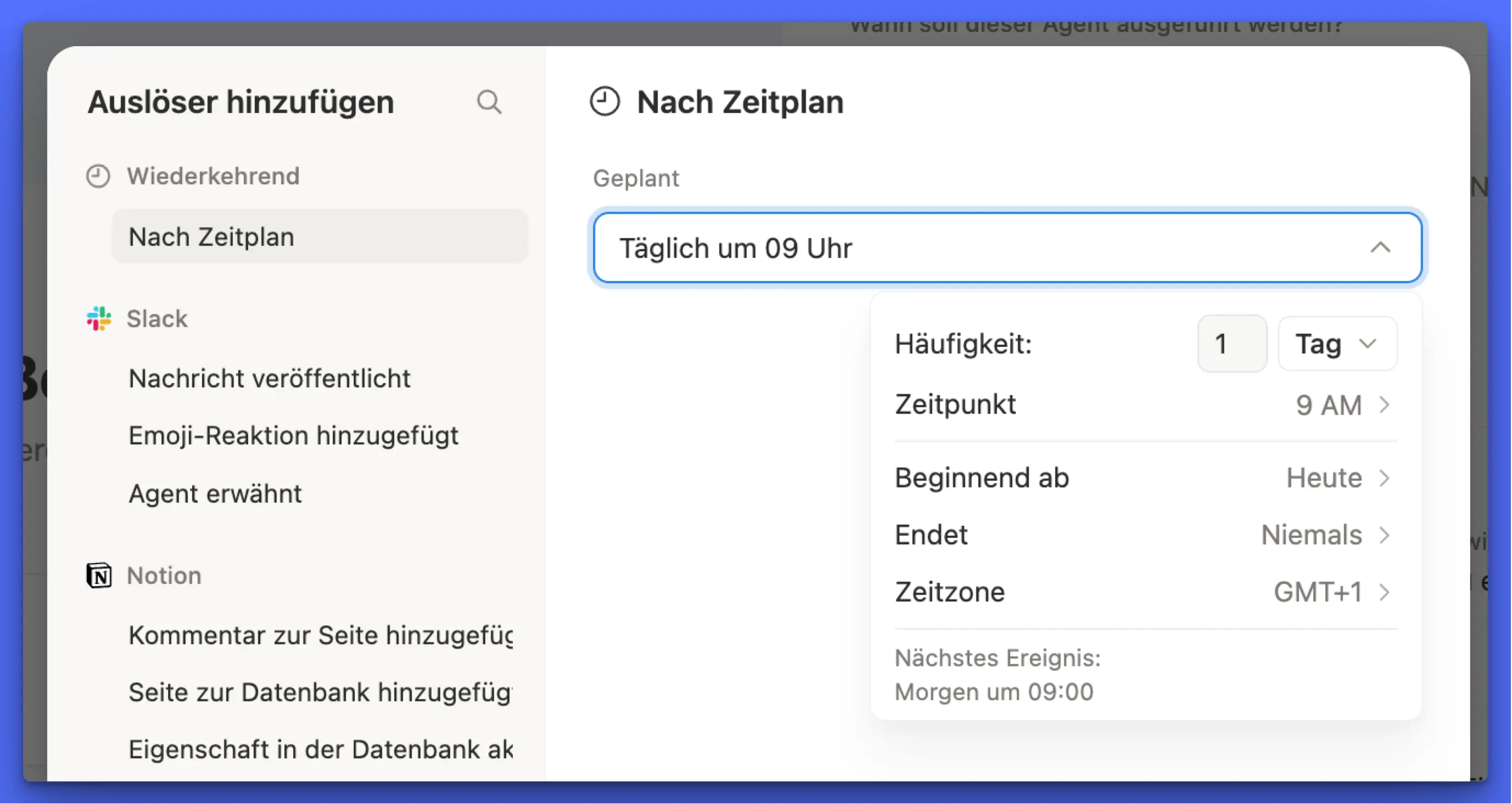
Zeitbasierte Trigger
Das ist der simpelste Trigger-Typ: Dein Agent startet zu einem festgelegten Zeitpunkt. Zum Beispiel:
- jeden Montag um 8 Uhr
- täglich um 18 Uhr
- jede Woche freitags
- in einem individuellen Intervall, das du selbst festlegst
Zeitbasierte Trigger eignen sich perfekt für wiederkehrende Aufgaben: wöchentliche Reports, tägliche Zusammenfassungen oder regelmäßige Datenbank-Updates. Alles, was in einem festen Rhythmus passieren soll, ist hier gut aufgehoben.
Event-basierte Trigger in Notion
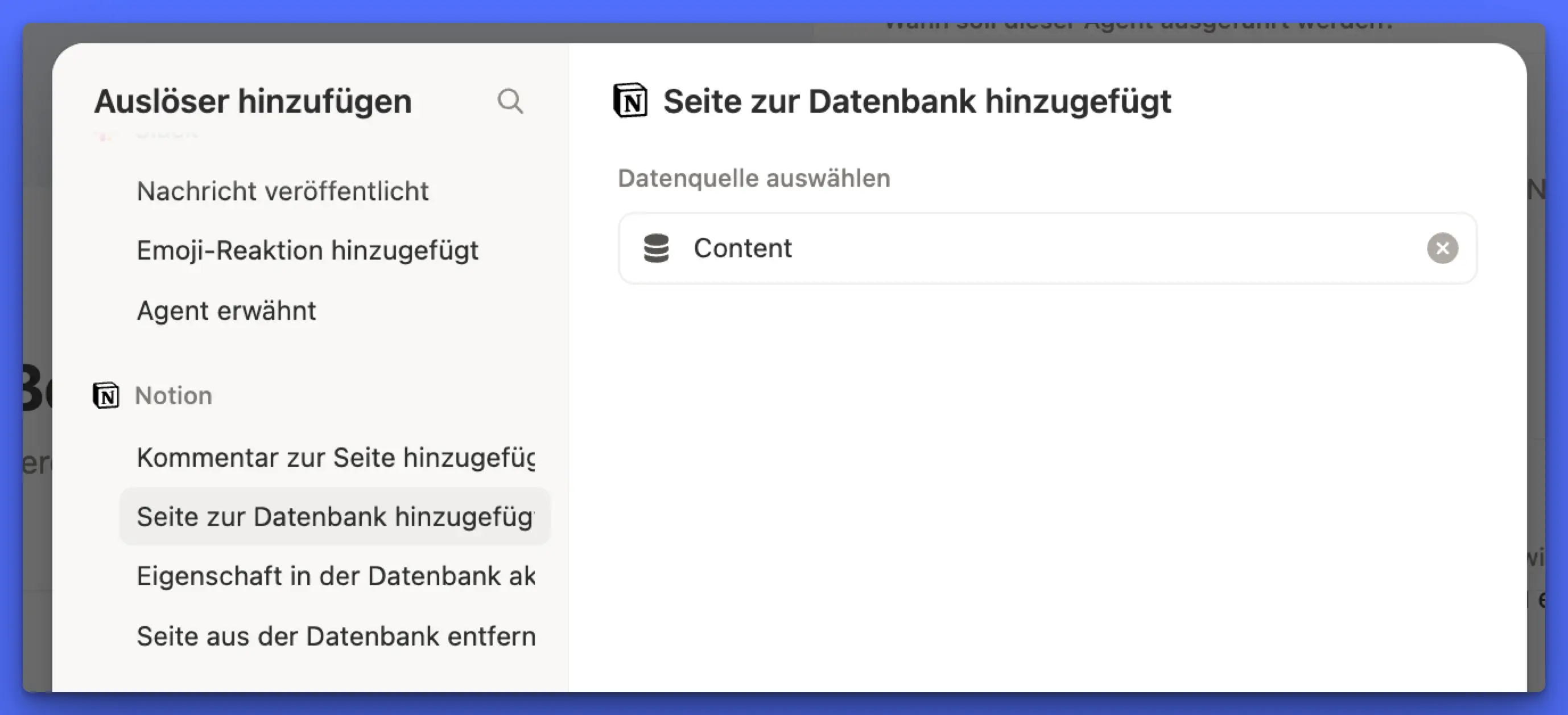
Event-basierte Trigger reagieren auf Veränderungen in deinem Workspace. Aktuell stehen dir diese Auslöser zur Verfügung:
- Seite erstellt: Der Agent wird aktiv, sobald eine neue Seite in einer bestimmten Datenbank angelegt wird.
- Seite aktualisiert: Der Agent reagiert, wenn eine bestehende Seite verändert wird.
- Seite gelöscht: Der Agent springt an, wenn eine Seite aus einer Datenbank entfernt wird.
- Seite kommentiert: Der Agent startet, wenn auf einer Seite ein Kommentar hinzugefügt wird.
- @-Mention: Der Agent wird aktiv, wenn du ihn auf einer Seite explizit per @-Erwähnung ansprichst (wie ein tatsächliches Mitglied in deinem Workspace).
Das eröffnet jede Menge Möglichkeiten. Du könntest zum Beispiel einen Agent bauen, der automatisch bestimmte Eigenschaften ausfüllt, sobald du einen neuen Eintrag in deiner Content-Datenbank erstellst. Oder einen, der bei jeder Änderung an einem Projekt prüft, ob alle Pflichtfelder ausgefüllt sind.
Externe Trigger
Custom Agents können auch auf Ereignisse außerhalb von Notion reagieren – vorausgesetzt, du hast die entsprechende Integration verbunden.
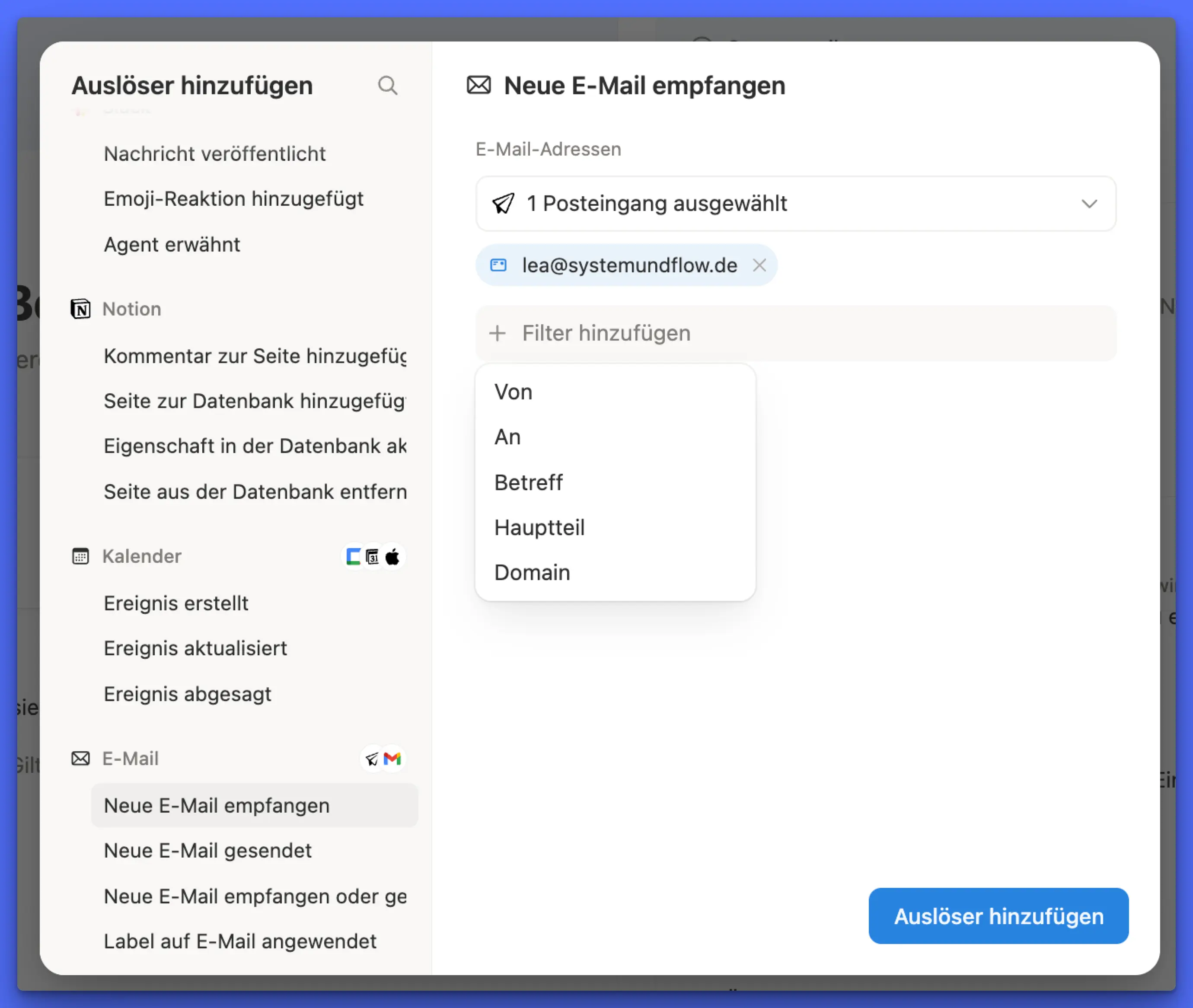
Aktuell sind das vor allem Mail-Trigger (funktioniert mit Notion Mail oder Gmail):
- neue E-Mail empfangen: Der Agent wird aktiv, sobald eine neue E-Mail in deinem verbundenen Postfach eingeht.
- neue E-Mail gesendet: Der Agent reagiert, wenn du selbst eine E-Mail versendest.
- Label auf E-Mail angewendet: Der Agent springt an, wenn du ein bestimmtes Label auf eine E-Mail legst (praktisch, um gezielt einzelne E-Mails zur Verarbeitung zu markieren).
Gerade der Label-Trigger ist besonders nützlich, wenn du nicht willst, dass der Agent auf jede eingehende E-Mail reagiert, sondern nur auf die, die du bewusst dafür markierst.
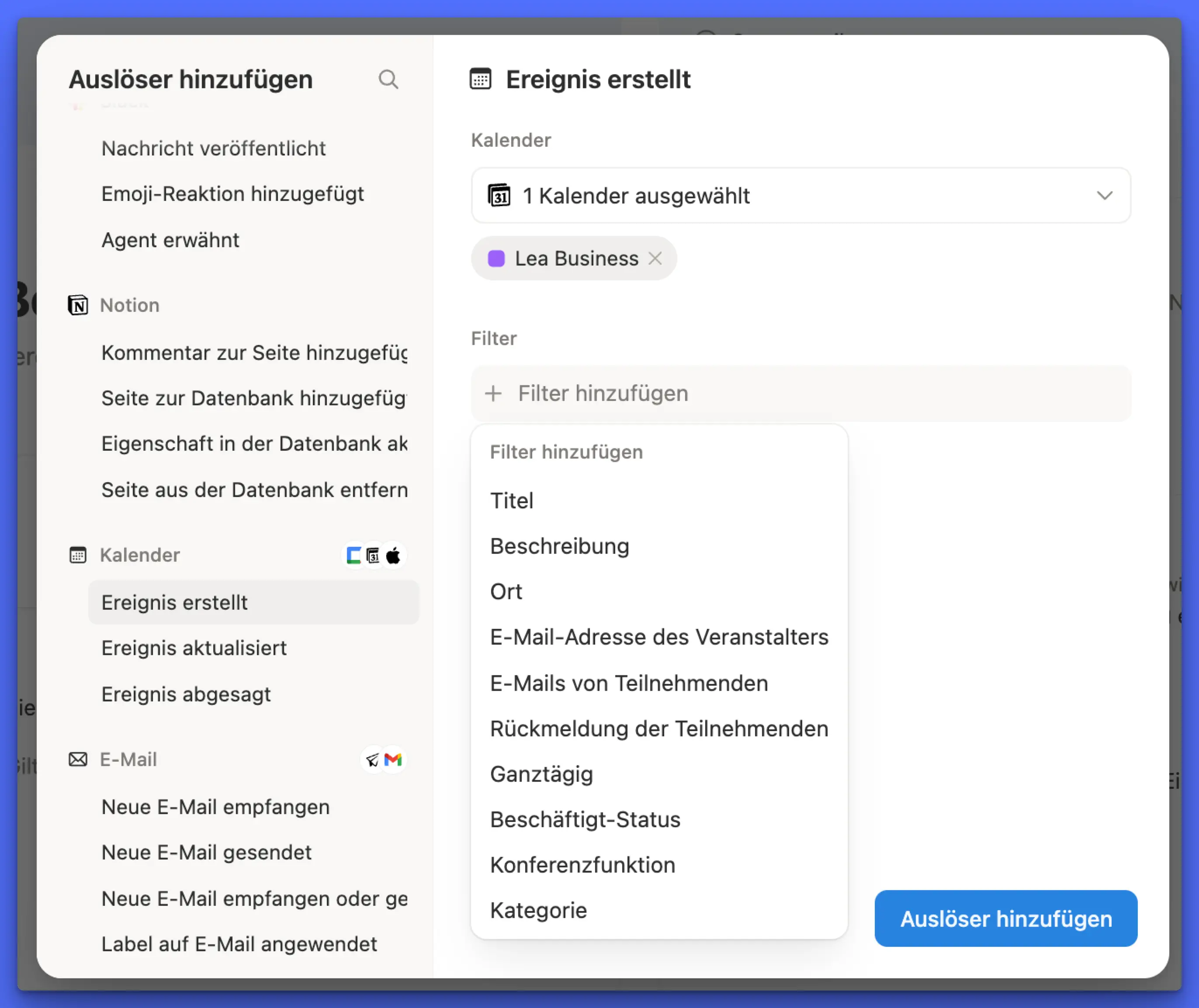
Auch für deinen Kalender kannst du Trigger einrichten (funktioniert mit Notion Kalender, Google Calendar oder dem Apple Calendar):
- Event erstellt: Der Agent startet, sobald ein neues Event in deinem Kalender angelegt wird.
- Event aktualisiert: Der Agent reagiert, wenn ein bestehendes Event verändert wird (z.B. neue Uhrzeit oder neuer Titel).
- Event abgesagt: Der Agent springt an, wenn ein Event aus dem Kalender entfernt oder abgesagt wird.
Damit kannst du zum Beispiel einen Agent bauen, der vor jedem neuen Meeting automatisch relevante Infos aus deinem Workspace zusammensucht und auf einer Vorbereitungsseite ablegt. Oder einen, der bei abgesagten Terminen die zugehörige Aufgabe in deiner Datenbank aktualisiert.
Trigger kombinieren und eingrenzen
Du kannst pro Agent auch mehrere Trigger gleichzeitig einrichten. Außerdem lassen sich Trigger mit Filtern eingrenzen. Bei Mail-Triggern kannst du zum Beispiel nach Absender:in, Empfänger:in, Betreffzeile, Inhalt oder Domain filtern; bei Notion-Datenbanken spezielle Eigenschaften auswählen.
So stellst du sicher, dass dein Agent wirklich nur dann losarbeitet, wenn es auch Sinn ergibt.
Integrationen & externe Tools
Custom Agents arbeiten nicht nur innerhalb von Notion. Einer der größten Vorteile gegenüber dem normalen Notion Agent ist, dass du Custom Agents mit externen Tools verbinden kannst. Dadurch werden sie zu echten Schaltstellen zwischen deinen verschiedenen Arbeitswerkzeugen.
Mail-Integration (Gmail & Notion Mail)
Die Mail-Integration ist aktuell eine der mächtigsten Verbindungen. Wenn du Gmail oder Notion Mail mit deinem Custom Agent verbindest, kann er deutlich mehr als nur E-Mails lesen. Hier ein Überblick, was alles möglich ist:
- E-Mails suchen und nach bestimmten Kriterien filtern
- archivieren , um dein Postfach aufzuräumen
- Labels erstellen und zuweisen , um E-Mails zu kategorisieren
- E-Mails mit Stern markieren , die besonders wichtig sind
- E-Mails löschen oder in den Papierkorb verschieben
- Absender:innen blockieren oder Abonnements kündigen
- Entwürfe schreiben – entweder komplett neue E-Mails oder Antworten auf bestehende
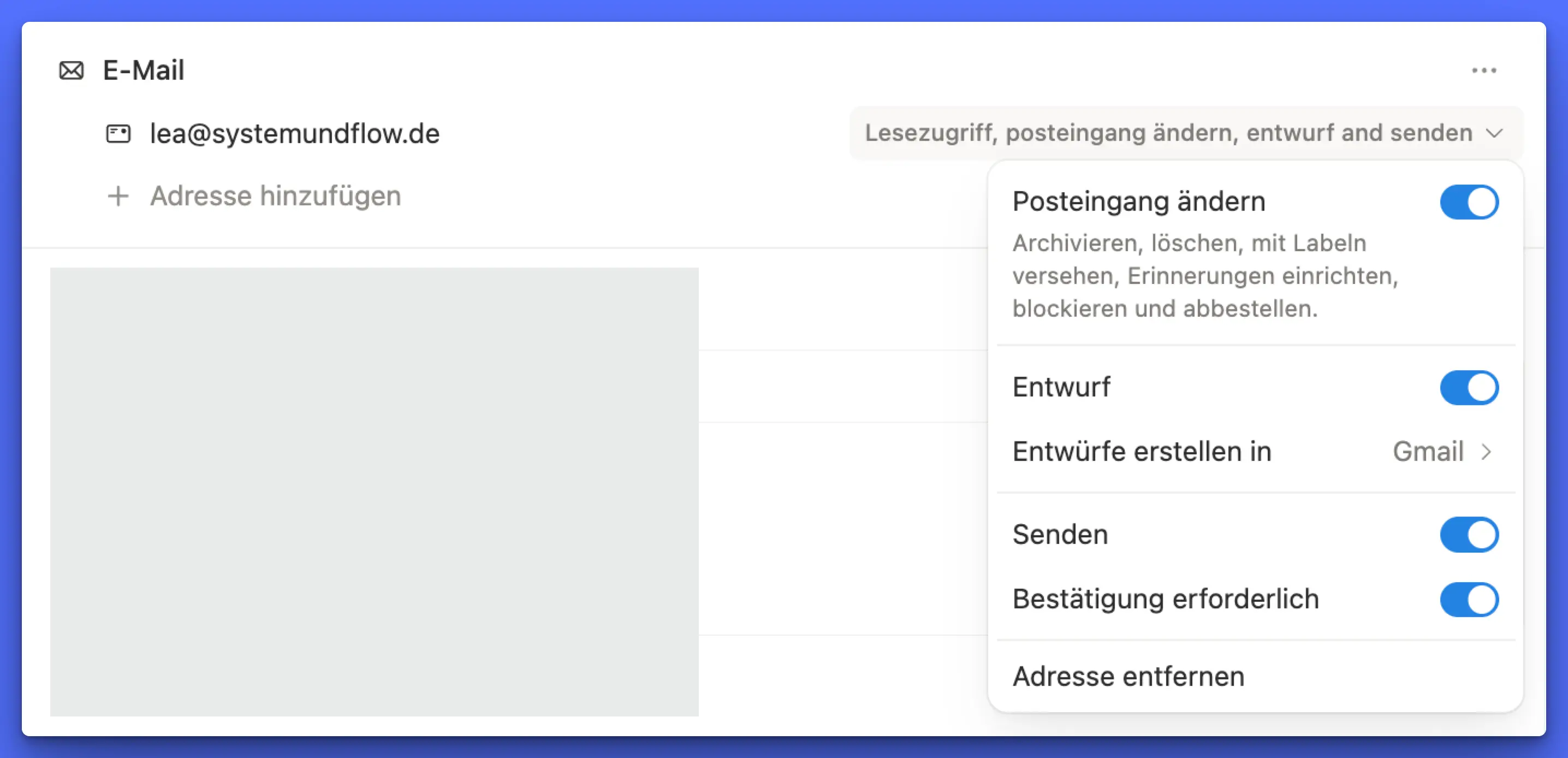
- E-Mails direkt versenden (wenn du dem Agent die Berechtigung dafür gibst)
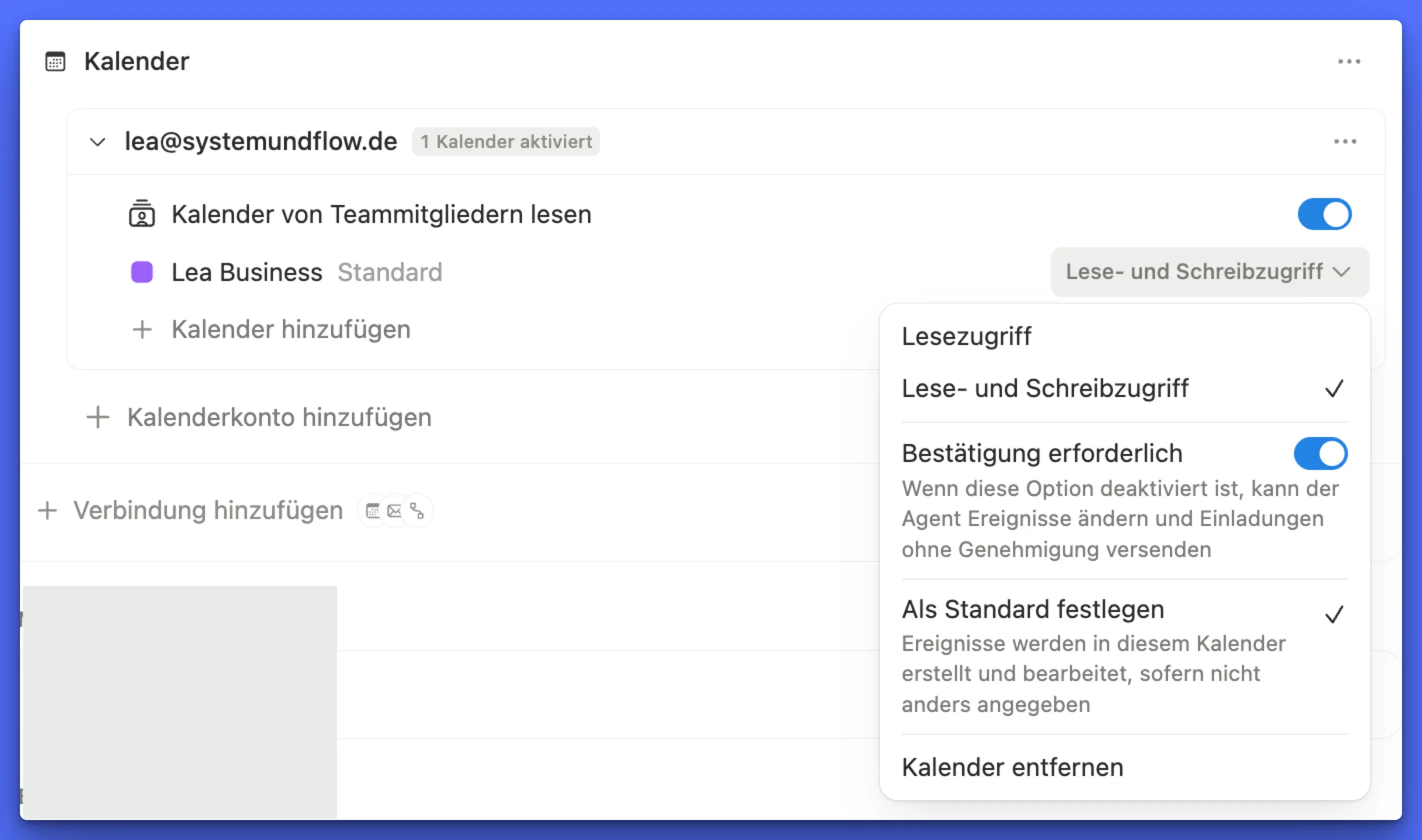
Bei jeder dieser Aktionen entscheidest du selbst, wie viel Freiraum der Agent bekommt. Du kannst zum Beispiel festlegen, dass er Entwürfe erstellen darf, aber vor dem Versenden deine Bestätigung braucht.
Slack-Integration
Slack ist der zweite große Integrations-Partner. Dein Custom Agent kann:
- Nachrichten in Slack-Channels posten – zum Beispiel automatische Updates oder Zusammenfassungen
- auf Nachrichten reagieren , die du oder andere in einem bestimmten Channel schreiben
Das ist besonders spannend, wenn du Slack als Kommunikationskanal mit deinem Agenten-Team nutzen möchtest. Statt in Notion einen Chat zu starten, schreibst du einfach in Slack und dein Agent antwortet dort. Fühlt sich wirklich an wie Teamkommunikation.
Kalender-Integration
Custom Agents können sich auch mit deinem Notion Kalender , Google Calendar oder Apple Calendar verbinden. Neben den bereits erwähnten Kalender-Triggern kann der Agent dann auch aktiv auf deinen Kalender zugreifen, zum Beispiel um anstehende Termine zu lesen und relevante Vorbereitungen zu treffen.
MCP-Server: externe Tools anbinden
Jetzt wird’s richtig interessant für alle, die noch mehr rausholen wollen. Über sogenannte MCP-Server (Model Context Protocol) kannst du deinen Custom Agent mit praktisch jedem externen Tool verbinden – sofern dafür ein MCP-Server existiert.
Was bedeutet das konkret? Dein Agent kann zum Beispiel:
- Daten aus Google Sheets abrufen
- neue Formulare in Tally erstellen
- Aktionen in Zapier oder n8n auslösen
- auf spezialisierte KI-Dienste wie Perplexity zugreifen
MCP ist aktuell noch eher etwas für fortgeschrittene Nutzer:innen, aber die Möglichkeiten sind enorm (und das Angebot an verfügbaren MCP-Servern wächst ständig).
Weitere Integrationen
Über die genannten Verbindungen hinaus unterstützt Notion mittlerweile Dutzende weitere Integrationen, darunter Google Drive, GitHub, Jira und Microsoft Teams. Der Notion Agent (also der allgemeine Chat-Assistent) kann diese bereits als Informationsquellen nutzen. Für Custom Agents werden die verfügbaren Verbindungen laufend erweitert.
Außerdem hast du die Möglichkeit, dir mithilfe der Notion Workers eigene Tools für die Agenten zu bauen. Das ist etwas technischer und fortgeschrittener; dafür gibt es praktisch keine Limits, was du damit anstellen kannst.
Was Custom Agents können, was der Notion Agent nicht kann
Die Integrationen verdeutlichen nochmal gut den Unterschied: Der Notion Agent kann zwar über verbundene Apps suchen (z.B. in Slack oder Google Drive nach Informationen), aber er kann dort nicht aktiv handeln. Custom Agents hingegen können – je nach Berechtigung – tatsächlich Aktionen in externen Tools ausführen: E-Mails senden, Slack-Nachrichten posten, externe Daten abrufen und verarbeiten.
Das macht den entscheidenden Unterschied: Custom Agents sind nicht nur Informationsassistenten, sondern können wirklich handeln.
Zugriffsrechte & Sicherheit
Custom Agents sind mächtig, wie du jetzt vermutlich schon gemerkt hast – und genau deshalb ist es wichtig, dass du verstehst, wie du ihre Berechtigungen steuerst. Notion hat hier ein durchdachtes System eingebaut, mit dem du sehr genau kontrollieren kannst, was ein Agent darf und was nicht.
Granulare Permissions pro Agent
Jeder Custom Agent bekommt nur Zugriff auf das, was du ihm explizit freigibst. Das gilt sowohl für Notion-Inhalte als auch für externe Verbindungen.
Konkret bedeutet das:
- Du wählst einzelne Datenbanken oder Seiten aus, auf die der Agent zugreifen darf.
- Du entscheidest pro Datenbank, ob der Agent nur lesen oder auch schreiben darf.
- Du legst fest, welche externen Integrationen (Mail, Slack, Kalender, MCP) der Agent nutzen kann.
- Du bestimmst innerhalb der Integrationen, welche Aktionen erlaubt sind (z.B. E-Mails lesen ja, senden nein).
Hier siehst du z.B. die Zugriffe, die mein Custom Agents Max hat. Er erstellt für mich jede Woche ein Reporting mit meinen wichtigsten Kennzahlen:
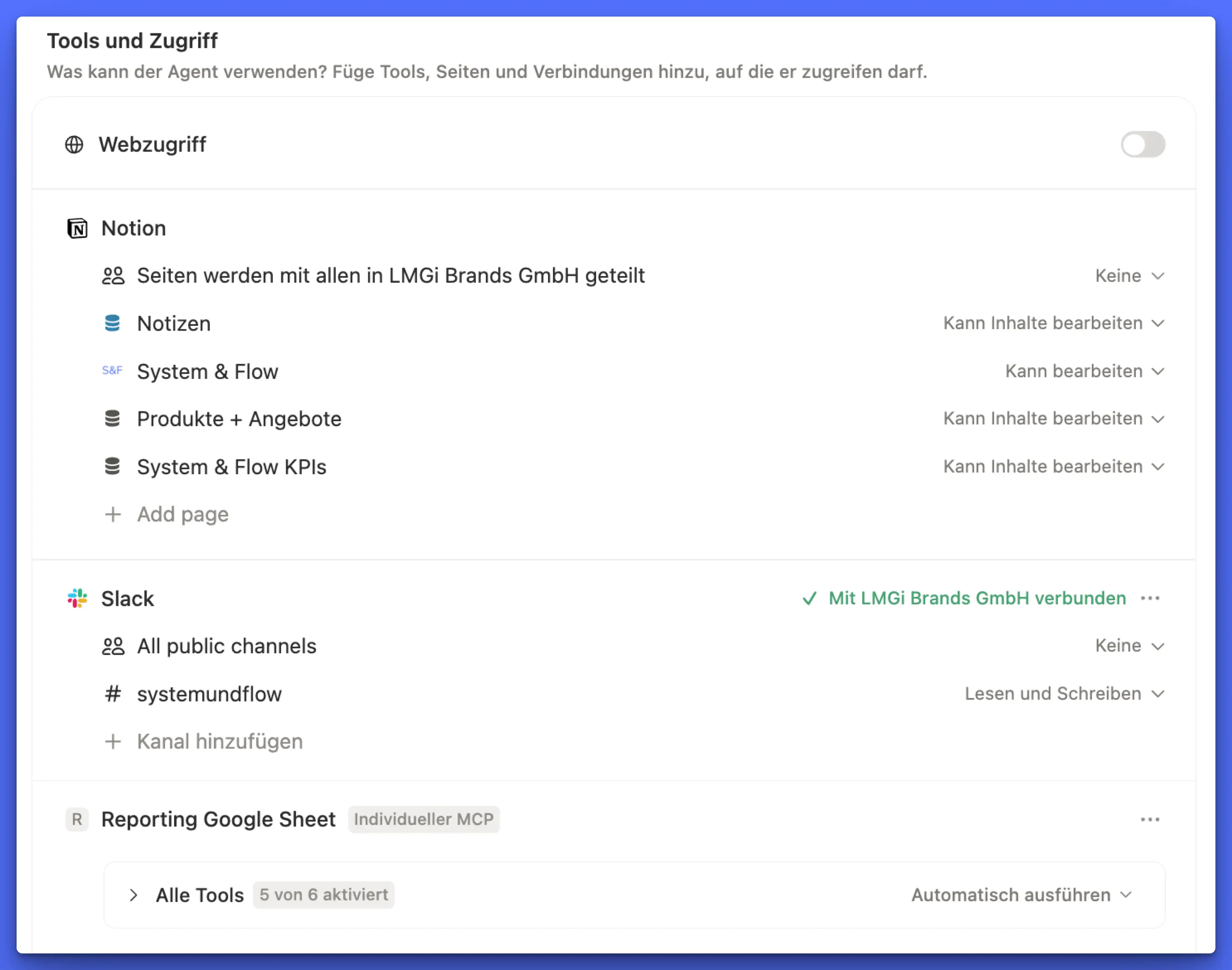
Das Prinzip dahinter: So viel Zugriff wie nötig, so wenig wie möglich. Je enger du die Berechtigungen fasst, desto geringer das Risiko, dass der Agent etwas tut, was du nicht beabsichtigt hast.
Bestätigung vor sensiblen Aktionen
Bei bestimmten Integrationen – aktuell vor allem bei der Mail und Kalender-Verbindung – gibt es eine zusätzliche Sicherheitsebene: die Option “Bestätigung erforderlich”. Du findest sie in den Agent-Einstellungen unter Tools & Zugriff, direkt bei der jeweiligen Verbindung.
Wenn du diese Option aktivierst, führt der Agent die Aktion nicht sofort aus, sondern schickt dir erst eine Benachrichtigung in deine Notion-Inbox. Dort siehst du genau, was der Agent vorhat, und kannst die Aktion entweder freigeben oder ablehnen.
Das ist besonders sinnvoll bei:
- E-Mails versenden – du willst vermutlich nicht, dass der Agent in deinem Namen Mails verschickt, ohne dass du sie vorher geprüft hast
- E-Mails löschen oder archivieren – eine Sicherheitsleine für Aktionen, die sich schwer rückgängig machen lassen
Mein Tipp: Aktiviere die Bestätigung immer dann, wenn der Agent nach außen kommunizieren kann. Wenn du nach ein paar Durchläufen merkst, dass er zuverlässig arbeitet, kannst du die Leine nach und nach lockern.
Custom Agents im Team teilen
Wenn du im Team arbeitest, kannst du Custom Agents mit anderen Workspace-Mitgliedern teilen. Dabei gibt es eine wichtige Sache zu beachten: Externe Verbindungen wie Mail oder Kalender sind immer an die Person gebunden, die sie eingerichtet hat.
Das heißt: Wenn du einen Agent mit Mail-Integration erstellst und ihn mit deinem Team teilst, nutzt der Agent dein E-Mail-Konto – nicht das der anderen Person. Das ist bei internen Automatisierungen kein Problem, aber bei E-Mail-Aktionen solltest du dir bewusst sein, wer hier im Namen von wem handelt.
Datenschutz & Notions AI-Datenpolitik
Eine Frage, die gerade im deutschsprachigen Raum oft kommt: Was passiert mit meinen Daten?
Notion hat hier eine klare Linie: Daten, die von der KI verarbeitet werden, werden nicht zum Trainieren von KI-Modellen verwendet. Notion nutzt externe Modellpartner (aktuell vor allem Anthropic), und die Daten werden laut Notion nicht an Dritte weitergegeben oder für Modelltraining genutzt (Quellen: Notion AI Security & Privacy Practices, Notion’s commitment to AI safety).
Trotzdem gilt natürlich: Wenn du besonders sensible Daten in deinem Workspace hast (Kundendaten, Finanzdaten, vertrauliche Informationen), solltest du genau abwägen, welchen Agents du Zugriff darauf gibst. Die Permissions machen es dir leicht, hier differenziert vorzugehen.
Sicherheitsrisiken kennen
Auch bei Custom Agents gibt es trotz aller Einstellungsmöglichkeiten potenzielle Risiken, die du kennen solltest:
- Prompt Injection: Wenn ein Agent E-Mails oder externe Inhalte verarbeitet, könnten manipulierte Texte theoretisch versuchen, das Verhalten des Agents zu beeinflussen. Notion arbeitet an Schutzmechanismen dagegen, aber es ist sehr wichtig, das im Hinterkopf zu behalten.
- Zu weitreichende Berechtigungen: Ein Agent, der auf alles zugreifen kann, ist ein größeres Risiko als einer mit eng gefassten Permissions. Halte den Zugriff so minimal wie möglich.
- Unkontrollierte Aktionen: Gerade am Anfang solltest du die Bestätigungsoption aktivieren, um zu sehen, was der Agent tatsächlich tut, bevor er es tut.
Die gute Nachricht: Notion hat das Berechtigungssystem so aufgebaut, dass du mit ein paar bewussten Entscheidungen die allermeisten Risiken gut im Griff hast. Und im Zweifel gilt: Lieber eine Berechtigung zu wenig als eine zu viel.
Use Cases & Praxisbeispiele
So viel zur Theorie. Jetzt wird’s konkret: Hier sind einige Ideen, wie du Custom Agents in der Praxis einsetzen kannst. Die Liste ist bewusst als Inspiration gedacht – die genaue Umsetzung hängt immer von deinem Setup und deinen Tools ab.
Content & Marketing
- Content Recycling: Du veröffentlichst einen Podcast oder Blogartikel und setzt den Status in deiner Content-Datenbank auf “Veröffentlicht”. Ein Agent nimmt sich automatisch das Transkript oder den Text, erstellt daraus passende LinkedIn- und Instagram-Posts und legt sie als Entwürfe in deiner Datenbank an.
- Content-Kalender-Wächter: Ein Agent prüft jeden Montag, welche Inhalte diese Woche geplant sind, und schickt dir eine Zusammenfassung in Slack – inklusive Hinweis, falls bei einem Eintrag noch Informationen fehlen.
- Wöchentlicher Content-Report: Jeden Freitag fasst ein Agent zusammen, was diese Woche veröffentlicht wurde, welche Inhalte gut liefen und was nächste Woche ansteht.
Inbox & E-Mail-Management
- E-Mail-Sortierer: Eingehende E-Mails werden automatisch gelabelt und kategorisiert. Newsletter landen im Newsletter-Label, Kundenanfragen bekommen ein eigenes Label, und der Rest wird archiviert.
- Antwort-Entwürfe: Für häufig wiederkehrende Anfragen – z.B. im Support – erstellt der Agent automatisch einen Antwortentwurf, den du nur noch prüfen und absenden musst.
- Anfragen als Datenbankeintrag: Jede Kundenanfrage, die z.B. über ein Formular kam und daher einen spezifischen Betreff hat, wird automatisch als neuer Eintrag in deiner Kund:innen-Datenbank gespeichert.
Operations & Reporting
- KPI-Reporting: Ein Agent zieht sich wöchentlich Kennzahlen aus Google Sheets (via MCP), erstellt daraus einen übersichtlichen Report in Notion und postet die Highlights in Slack.
- Meeting-Nachbereitung: Nach jedem Meeting nimmt sich ein Agent die Meeting Notes und erstellt daraus Aufgaben in deiner Aufgaben-Datenbank.
Persönliche Assistenz
- Gedanken-Braindump via Slack: Du schreibst schnelle Gedanken, Ideen oder To-dos in einen Slack-Channel. Ein Agent sortiert das automatisch: Aufgaben landen in deiner Aufgaben-Datenbank, Notizen in der Notizen-Datenbank und so weiter.
- Daily Briefing: Jeden Morgen um 8 Uhr bekommst du eine Zusammenfassung deiner anstehenden Termine, offenen Aufgaben und wichtigsten E-Mails, direkt in Slack.
- Meeting-Vorbereitung: Sobald ein neues Meeting in deinem Kalender auftaucht, sammelt ein Agent automatisch relevante Informationen aus deinem Workspace und legt eine Vorbereitungsseite an.
Das sind wirklich nur einige Beispiele von praktisch unendlichen Möglichkeiten. Das Schöne an Custom Agents ist, dass du sie genau auf deine Workflows zuschneiden kannst. Fang am besten mit einer Aufgabe an, die du regelmäßig manuell erledigst und die nach einem klaren Schema abläuft – das sind die besten Kandidaten für deinen ersten Agent.
Verfügbarkeit & Preise
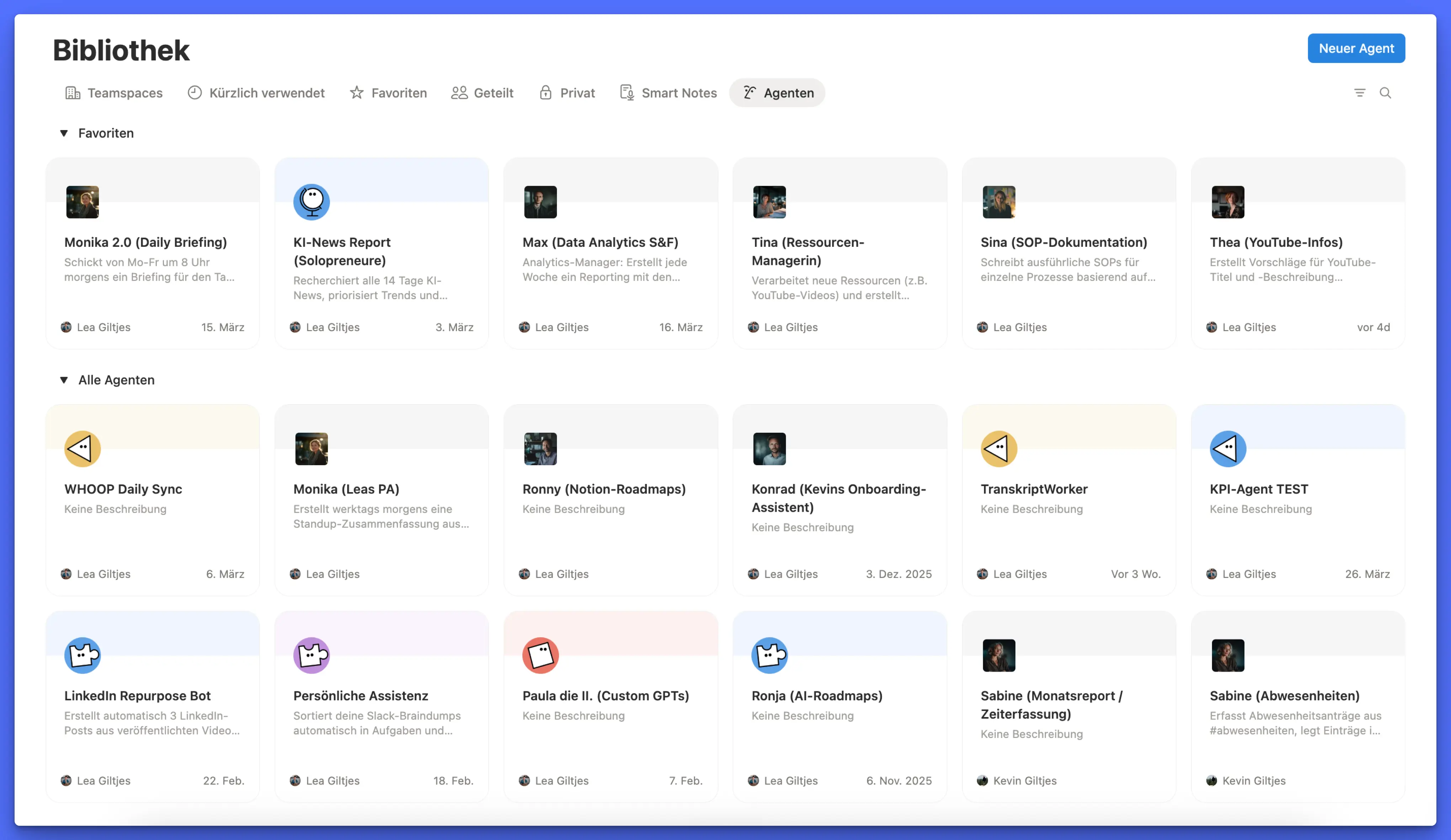
Custom Agents sind seit Februar 2026 für alle Notion-Nutzer:innen mit einem Business- oder Enterprise-Plan verfügbar. Du findest sie in der linken Sidebar unter dem Bereich “Agenten”.
Außerdem gibt es in der Bibliothek einen Reiter Agenten:
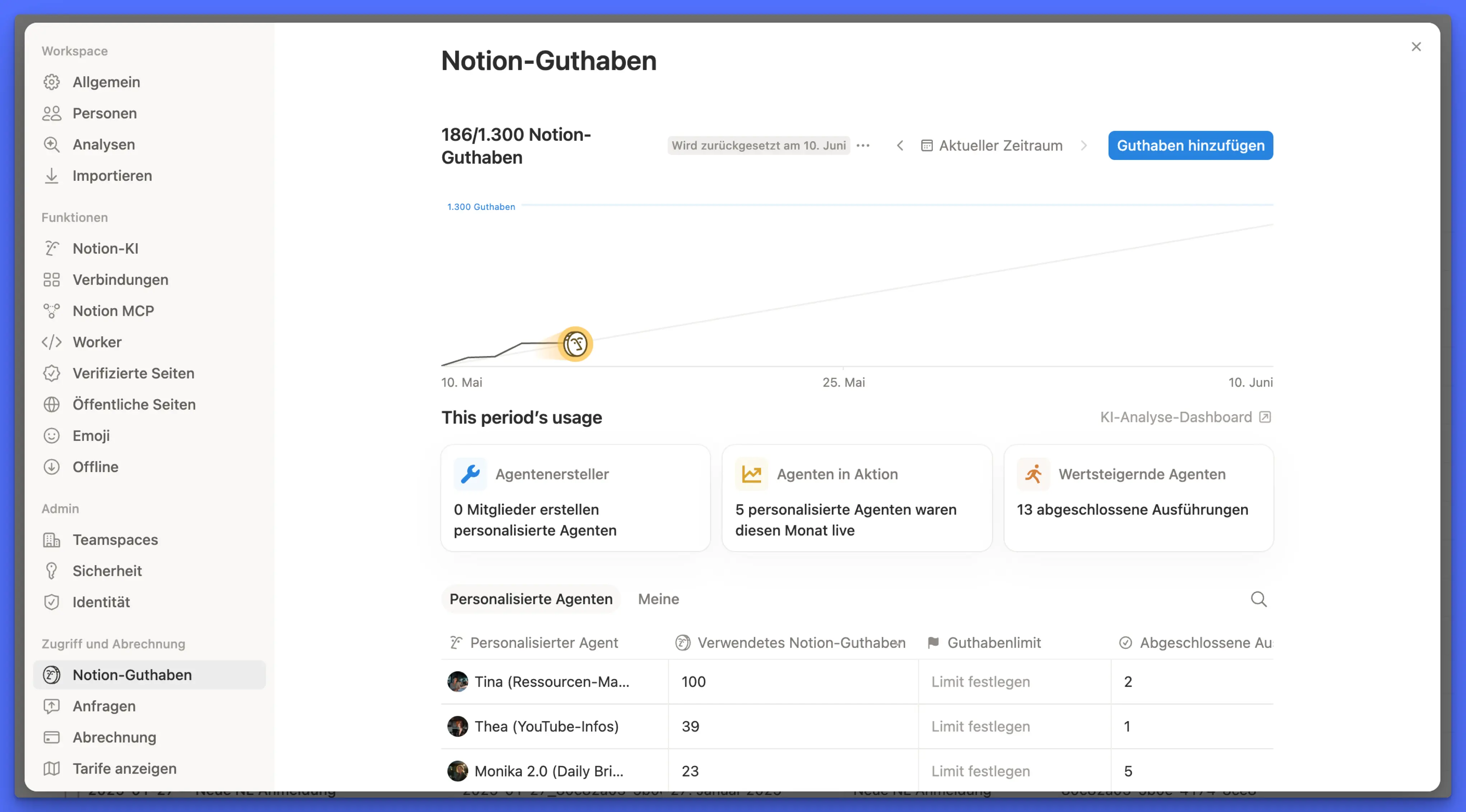
Die Agents laufen über ein Credit-System: Jeder Durchlauf eines Custom Agents verbraucht “Notion Credits” (auf Deutsch heißt es “Notion-Guthaben”). Wie viele, das hängt davon ab, wie komplex und umfangreich die jeweilige Aufgabe ist – ein Agent, der nur eine kurze Zusammenfassung erstellt, verbraucht weniger als einer, der mehrere Datenbanken durchsucht, Daten verknüpft und eine ausführliche Analyse schreibt.
Auch das gewählte KI-Sprachmodell kann einen erheblichen Unterschied machen: Wenn du eine Aufgabe von Claude Opus erledigen lässt, kostet das locker gleich 10x so viel wie mit einem günstigen Modell.
(Wichtig: Das bedeutet natürlich nicht, dass du automatisch immer das günstigste Modell wählen solltest. Es sollte immer das günstigste Modell sein, das die Aufgabe auch wirklich zuverlässig erledigen kann.)
Die gute Nachricht: Du bekommst jeden Monat 300 Credits geschenkt! Für kleinere, günstige Workflows reicht das oft schon aus – heißt: Du kannst Custom Agents erstmal in Ruhe testen, ohne direkt Geld in die Hand zu nehmen.
Wenn du mehr brauchst, kannst du in Notion zusätzliche Credits dazukaufen: 1.000 Credits kosten 10 Dollar. Die gekauften Credits stehen dir dann für einen Monat zur Verfügung. Ein Monat ist dabei immer dein individueller Abrechnungszeitraum (bei mir startet der zum Beispiel am 10. eines Monats und geht dann dementsprechend bis zum 10. des nächsten Monats). Credits, die du innerhalb dieser Periode nicht verbrauchst, kannst du leider nicht mit in den nächsten Monat nehmen – sie verfallen.
Mit der nächsten Abrechnungsperiode erhältst du wieder neue Credits, das ist also wie ein Abo, das sich automatisch verlängert (behalt das also im Blick und pass es an deinen tatsächlichen Credit-Verbrauch an).
Deinen Verbrauch siehst du jederzeit im Credit-Dashboard in den Notion-Einstellungen. Dort hast du einen klaren Überblick darüber, welcher Agent wie viele Credits zieht – perfekt, um ein Gefühl dafür zu bekommen, welche Workflows sich für dich lohnen und wo du dich vielleicht doch lieber auf den Notion Agent verlässt, den du zwar manuell ansteuerst, für den du aber eben auch nicht extra zahlst.
Custom Agents vs. Notion Agent: Preisunterschiede
Wichtig zu wissen: Der Notion Agent (also der allgemeine Chat-Assistent) ist im Business-Plan unbegrenzt nutzbar. Du zahlst dafür nichts extra, egal wie oft du ihn nutzt.
Custom Agents hingegen laufen über das Credit-System. Das heißt: Nicht jede Aufgabe braucht zwingend einen Custom Agent. Wenn du eine Aufgabe nur gelegentlich brauchst und sie kein festes Schema hat, ist der Notion Agent oft die bessere (und günstigere) Wahl. Custom Agents lohnen sich vor allem für wiederkehrende, klar definierte Workflows, die du nicht mehr manuell anstoßen möchtest.
Fazit
Custom Agents sind für mich das spannendste Update, das Notion je veröffentlicht hat. Nicht, weil die Technik dahinter so beeindruckend ist (das ist sie auch), sondern weil sie die Art verändern, wie du mit Notion arbeitest.
Zum ersten Mal kannst du Aufgaben nicht nur in Notion organisieren, sondern sie auch direkt von Notion erledigen lassen.
Das ist besonders für Soloselbstständige und kleine Teams ein unfassbar wertvolles Feature. Denn mal ehrlich: Die meisten von uns haben entweder nicht das Budget für ein großes Team oder auch einfach keine Lust drauf, aber trotzdem jede Menge wiederkehrende Aufgaben. Custom Agents können dir hier unfassbar viel Zeit einsparen.
Mein Rat: Fang klein an. Bau dir einen Agent für eine konkrete Aufgabe, die dich regelmäßig Zeit kostet. Beobachte, wie er arbeitet, optimiere die Instruktionen und erweitere nach und nach. So baust du dir Schritt für Schritt ein kleines Agenten-Team auf, das dir im Hintergrund den Rücken freihält.
Und das Beste: Mit den 300 monatlichen Gratis-Credits kannst du erstmal in Ruhe ausprobieren, ohne direkt Geld in die Hand zu nehmen. Also: Leg los! 🙌🏼