Skills in Notion erstellen und nutzen: Die komplette Anleitung für Solopreneure
Die Notion KI erkennt Skills jetzt automatisch. Was Skills sind, wie du deine Skills-Datenbank einrichtest und wann die KI sie von selbst nutzt, liest du hier.

Die Art, wie wir mit KI arbeiten, verändert sich gerade grundlegend. 2024 haben die meisten noch einzelne Prompts getippt und gehofft, dass was Brauchbares rauskommt.
2026 dreht sich jetzt alles um Skills.
Skills sind wiederverwendbare Arbeitsanweisungen, die der KI genau sagen, wie eine Aufgabe erledigt werden soll. Einmal erstellen, immer wieder nutzen, und zwar mit konsistenten Ergebnissen. Damit ist kein Copy-Pasten von Prompts mehr nötig, und du ersparst es dir, der KI jedes Mal alles von vorne zu erklären.
Seit dem letzten Update ist es in Notion auch soweit: Die Notion KI erkennt selbst, wann ein Skill zu deiner Aufgabe passt, und nutzt ihn dann automatisch. Du musst ihn also nicht jedes Mal extra verlinken.
In diesem Artikel zeig ich dir, was Skills sind, wie du sie aufbaust, in einer Skills-Datenbank organisierst und dafür sorgst, dass die KI sie auch wirklich von selbst verwendet. Inklusive meiner eigenen Beispiele und einem kostenlosen Template zum Loslegen!
Update September 2026: Ich hab den Artikel nach dem Skills-Update von Notion überarbeitet. Neu sind vor allem die offizielle Skills-Datenbank, die automatische Nutzung und warum die Beschreibung deiner Skills jetzt so viel ausmacht.
Was ist ein Skill?
Kurz gesagt: Ein Skill ist eine dokumentierte Arbeitsanweisung für eine wiederkehrende Aufgabe. Das ist vergleichbar mit einem SOP, nur eben für die KI statt für einen Menschen.
Die Kernidee dahinter ist simpel. Jedes Mal, wenn du der KI eine Aufgabe gibst, muss sie Annahmen treffen – über den Kontext, das gewünschte Ergebnis, den Ton, die Struktur. Manchmal trifft sie diese Annahmen vielleicht ganz gut, manchmal liegt sie allerdings auch komplett daneben.
Ein Skill nimmt der KI dieses Rätselraten ab. Du beschreibst einmal, wie die Aufgabe ablaufen soll, und die KI folgt dieser Anleitung bei jeder Ausführung.
Das Konzept stammt ursprünglich von Anthropic (dem Unternehmen hinter Claude), hat sich aber schnell als Standard etabliert. In Notion ist ein Skill ein Eintrag in deiner Skills-Datenbank: Im Seiteninhalt steht die Schritt-für-Schritt-Anleitung, in der Eigenschaft „Beschreibung” steht, wann der Skill genutzt werden soll. Genau diese Beschreibung liest die KI, um zu entscheiden, ob der Skill gerade gefragt ist.
Wann lohnt sich ein Skill? Zwei Kriterien sind entscheidend:
- Die Aufgabe wiederholt sich regelmäßig. Für etwas, das die KI nur ein einziges Mal erledigen soll, brauchst du keinen Skill. Da reicht ein guter Prompt.
- Die Aufgabe läuft immer nach dem gleichen Schema ab. Nur dann kannst du die Anleitung so formulieren, dass sie jedes Mal passt.
Meine Faustregel: Wenn du eine Aufgabe mindestens wöchentlich (vielleicht auch monatlich) wiederholst und dich dabei ertappst, der KI immer wieder dasselbe zu erklären – dann ist das ein hervorragender Kandidat für einen Skill.
Schauen wir uns mal ein paar konkrete Beispiele an.
Beispiel: Lektionstexte aus Videotranskripten erstellen
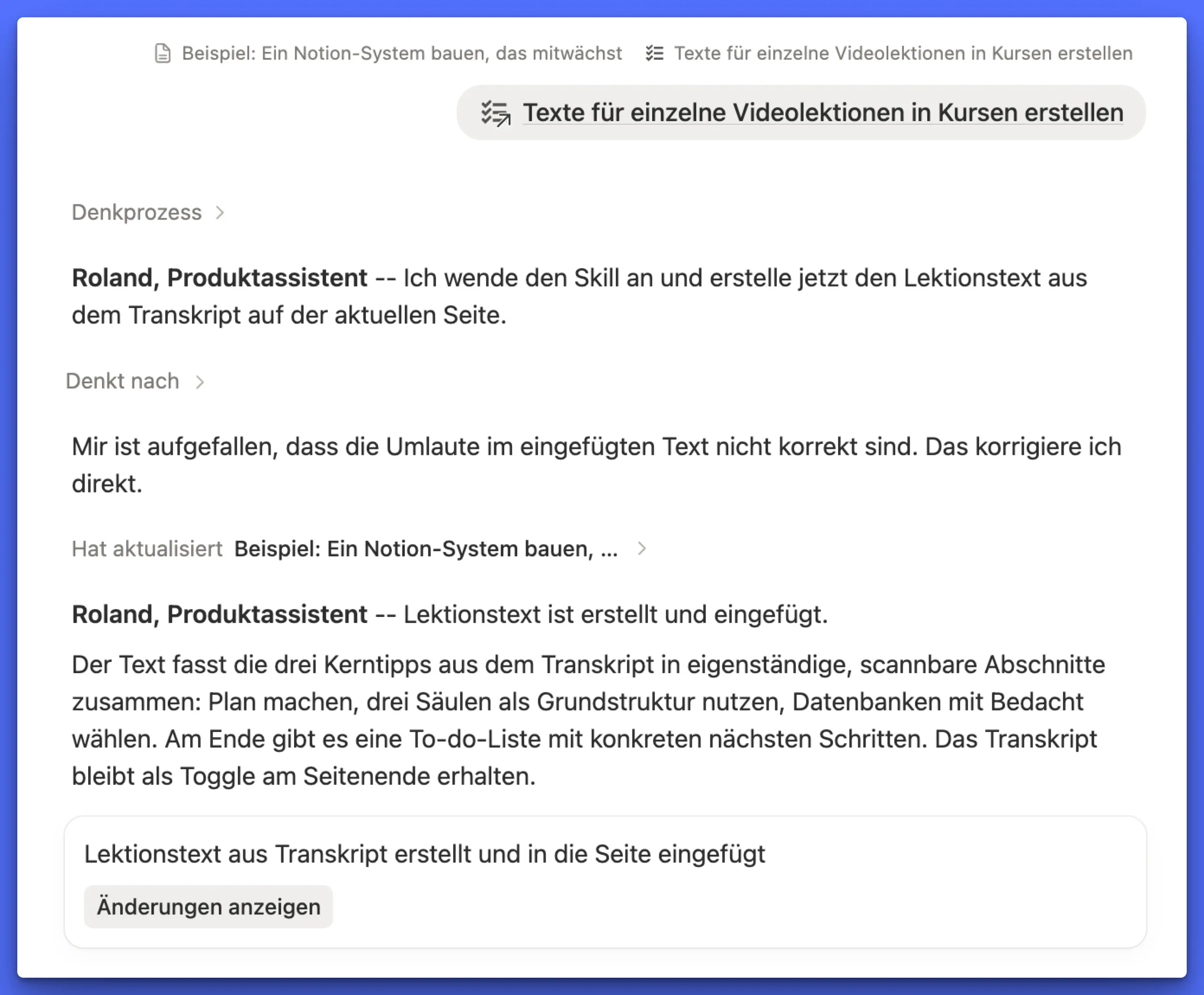
Ich erstelle regelmäßig Lektionstexte für meine Onlinekurse. Die Basis dafür ist jeweils ein Videotranskript, woraus dann eine Zusammenfassung in Textform geschrieben werden soll.
Dafür gebe ich der KI das Transkript und sage, dass ich einen Lektionstext brauche. Sie erkennt den passenden Skill, und ich bekomme einen fertigen Lektionstext raus. Der Skill weiß, wie das Ergebnis aussehen muss, und ich muss nichts mehr erklären.
Beispiel: Aufgaben in einer Notion-Datenbank anlegen
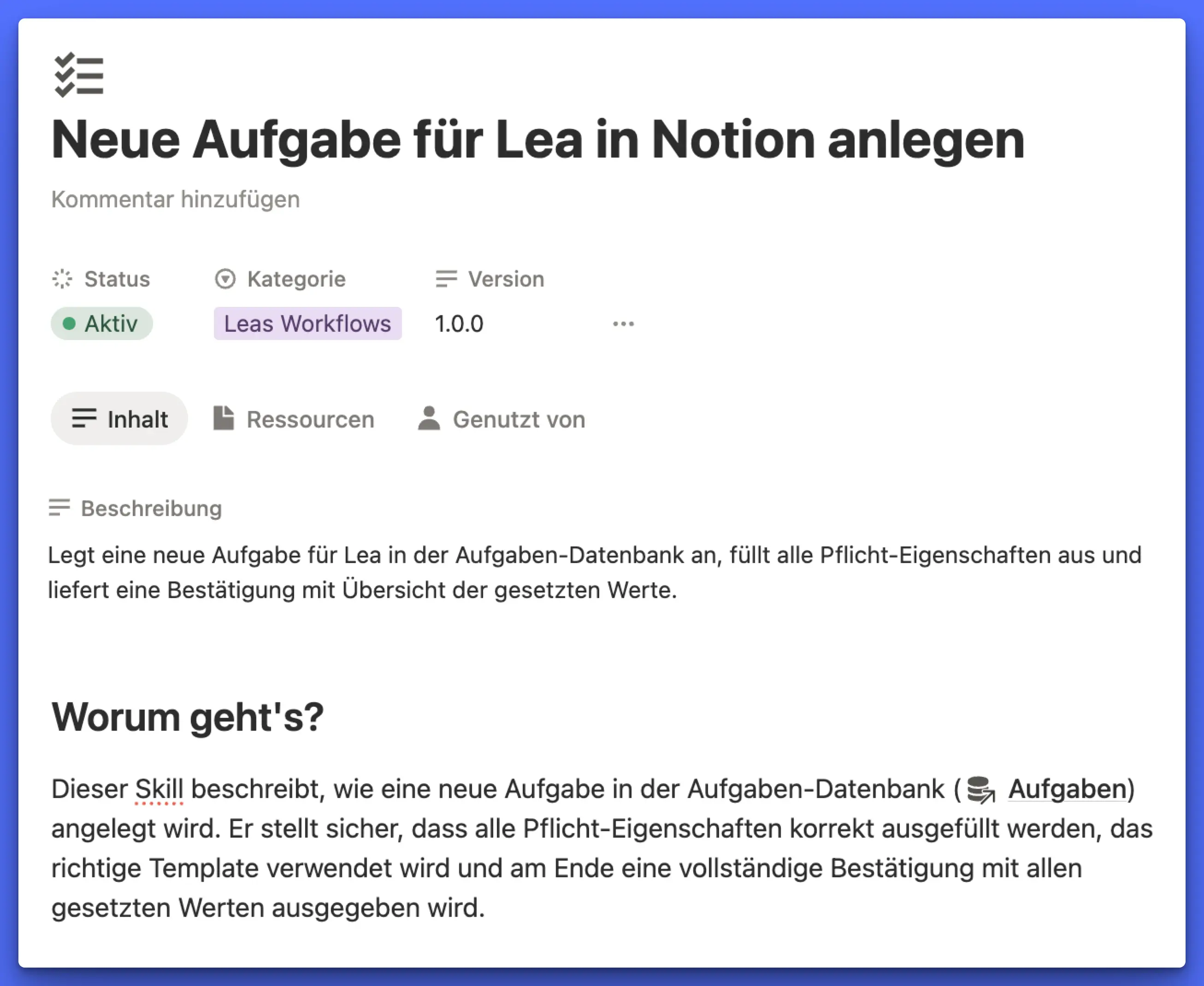
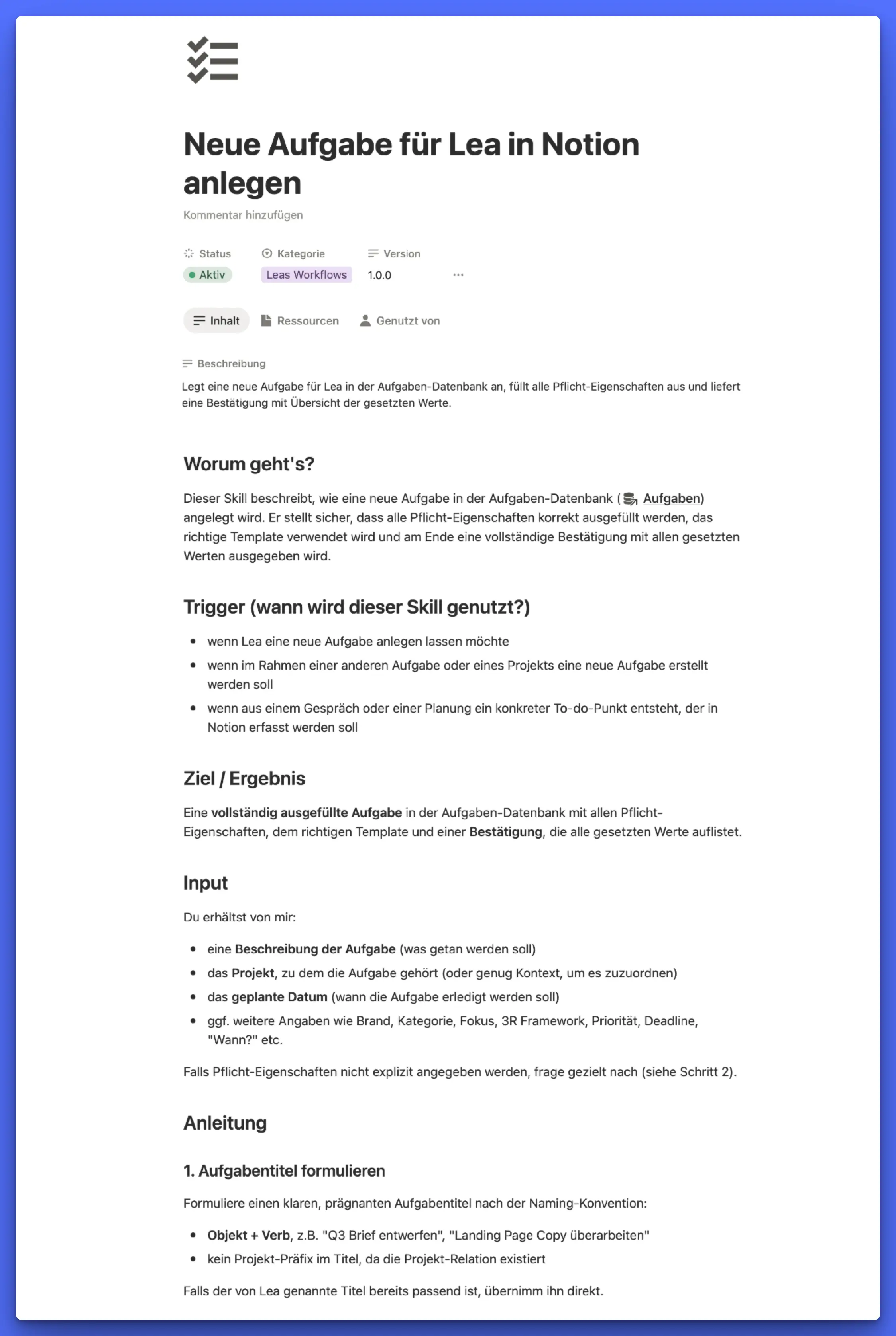
Mein zweites Beispiel ist weniger kreativ, dafür umso praktischer: das Anlegen von Aufgaben in meiner Notion-Datenbank.
Meine Aufgaben-Datenbank hat bestimmte Eigenschaften, die immer korrekt ausgefüllt werden müssen, damit es in mein System passt – z.B. der Status, Kategorie, Fälligkeitsdatum, verknüpftes Projekt.
Ohne Skill rät die KI bei den Werten (und liegt zu häufig daneben oder lässt wichtige Eigenschaften leer). Mit Skill weiß sie genau, welche Eigenschaften es gibt, welche Pflichtfelder gelten und welche Optionen zur Auswahl stehen.
Du siehst: Skills funktionieren bei weitem nicht nur für kreative Aufgaben! Auch strukturierte Datenbank-Arbeit lässt sich damit abbilden.
So ist ein guter Skill aufgebaut
Ein Skill in Notion besteht aus zwei Teilen: der Beschreibung (eine Eigenschaft in der Datenbank) und der Anleitung (der Seiteninhalt).
Die Beschreibung ist für die KI der Einstieg. Sie sagt in 2-3 Sätzen, was der Skill macht und in welchen Situationen er genutzt werden soll. Dazu gleich mehr, denn an ihr hängt, ob die automatische Erkennung klappt.
Im Seiteninhalt verwende ich dann diese Bausteine:
- Ziel und Ergebnis. Was genau soll am Ende rauskommen? Je konkreter, desto besser.
- Input. Was braucht die KI, um den Skill auszuführen? Ein Transkript? Einen Link zu einer Datenbank? Bestimmte Informationen von dir?
- Anleitung. Der Kern des Skills: eine Schritt-für-Schritt-Anleitung, die ganz genau beschreibt, wie die Aufgabe erledigt wird.
- Definition of Done. Eine Checkliste, anhand derer die KI prüfen kann, ob das Ergebnis vollständig und korrekt ist.
Besonders den letzten Punkt unterschätzen viele. Ohne ein klares Abschlusskriterium weiß die KI nicht, wann sie fertig ist. Sie liefert dann entweder zu wenig oder driftet in eine Richtung ab, die du nicht wolltest.
Wenn du dir nur eine Sache aus diesem Abschnitt merkst, dann diese: Die Definition of Done ist nicht optional. Sie ist das, was meiner Erfahrung nach einen mittelmäßigen Skill von einem richtig guten unterscheidet.
Die Beschreibung: Woran die KI deinen Skill erkennt
Damit die Notion KI einen Skill automatisch nutzen kann, muss sie erkennen, wann er dran ist. Der Name des Skills reicht dafür nicht. Entscheidend ist die Beschreibung.
Schreib dort rein, bei welchen Aufgaben, in welchen Situationen und bei welchen Stichworten im Chat der Skill genutzt werden soll und ggf. auch, wofür er nicht gedacht ist.
Hier mal beispielhaft die Beschreibung von meinem Skill für Newsletter-Betreffzeilen:
Erstellt und optimiert 6–8 Betreffzeilen für System-&-Flow-Newsletter aus einem vorhandenen Mail- oder Newsletter-Entwurf. Nutze ihn bei Fragen nach Betreffzeilen, Subject Lines, E-Mail-Betreffs oder Betreff-Optimierung. Nicht für den vollständigen Newsletter-Entwurf oder Launch-E-Mail-Sequenzen.

Diese Abgrenzung am Ende ist wichtig, sobald du mehrere Skills zu ähnlichen Themen hast. Sonst greift die KI im Zweifel zum falschen.
Falls du dich gerade fragst: Ja, das funktioniert übrigens genauso wie bei Claude. Auch dort lädt die KI die Beschreibungen aller Skills in ihren Kontext und entscheidet anhand davon, welcher gerade passt.
Zwei Tipps, die deine Skills deutlich besser machen
Tipp 1: Erkläre das Warum hinter jeder Regel. Statt “Verwende keine Passivkonstruktionen” schreib lieber: “Verwende Aktivform, weil sie den Text lebendiger macht und Absätze kürzer hält.”
Wenn die KI nämlich versteht, warum eine Regel existiert, kann sie diese Logik auch auf Situationen anwenden, die nicht explizit abgedeckt sind. Du bekommst bessere Ergebnisse mit weniger Anweisungen.
Tipp 2: Zeig der KI, wie “gut” aussieht. Beispiele sind oft deutlich wirkungsvoller als lange Erklärungen. Ein konkretes Vorher/Nachher, ein Beispieloutput mit kurzer Anmerkung, warum er gut ist – das gibt der KI sofort eine Orientierung.
Ich mach das in meinen Skills so: Ich füge am Ende der Anleitung einen Abschnitt mit “Typische Fehler” ein, in dem ich zeige, was nicht rauskommen soll. Das klingt banal, aber es ist ein sehr wirksamer Hebel.
Längere Beispiele oder Vorlagen musst du dabei nicht in den Seiteninhalt packen: Dafür gibt es in der Skills-Datenbank die Eigenschaft „Dateien”, in der du ergänzendes Material direkt am Skill ablegen kannst.
Skills in Notion organisieren: die Skills-Datenbank
Ein einzelner Skill ist schnell erstellt. Aber sobald es 5, 10 oder 20 werden (und glaub mir, das geht schneller als du denkst), brauchst du eine Struktur.
Mittlerweile ist die Skills-Datenbank in Notion auch nicht mehr nur eine gute Idee, sondern Voraussetzung für die automatische Nutzung. Notion hat dafür einen eigenen Datenbanktyp eingeführt, die offizielle Skills-Datenbank (in der deutschen Oberfläche heißt sie „Fähigkeiten”).
Das ändert sich dadurch:
- Jeder Eintrag ist automatisch ein Skill. Oben auf der Seite erscheint der Hinweis, dass die Seite als KI-Skill verwendet wird. Du musst nichts mehr von Hand markieren.
- Drei Eigenschaften sind fest dabei: Beschreibung, Dateien und Tags. Die wichtigste davon ist die Beschreibung, wie gerade schon erklärt.
- Nur Skills in einer Skills-Datenbank können automatisch genutzt werden, weil nur sie diese Beschreibung haben.
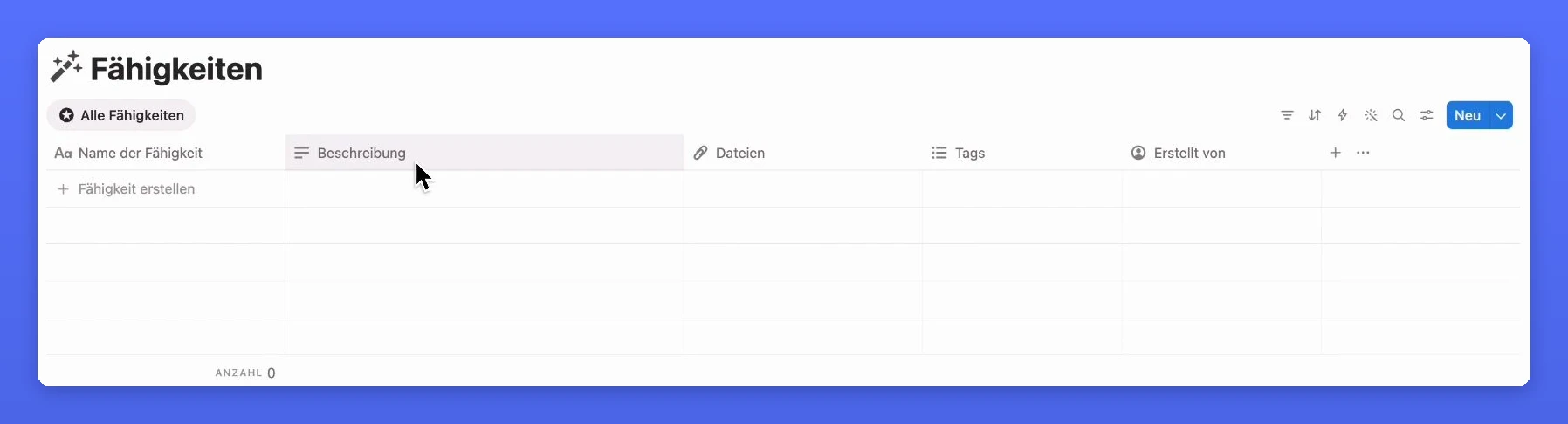
Der eigentliche Skill, also die Arbeitsanweisung, lebt im Seiteninhalt des Datenbankeintrags. Die Eigenschaften sorgen für Struktur und Auffindbarkeit, der Seiteninhalt für die Tiefe.
Neue Skills-Datenbank anlegen
Wenn du noch keine Skills-Datenbank hast, legst du sie direkt als offizielle Skills-Datenbank an:
- Geh auf die Seite, auf der du deine Datenbanken sammelst.
- Füge eine neue Datenbank als ganze Seite ein.
- Wähle unter den Vorlagen „Fähigkeiten” aus.
Notion richtet die Datenbank dann direkt mit Beschreibung, Dateien und Tags ein.
Bestehende Skills-Datenbank umwandeln
Hast du in den letzten Monaten schon eine eigene Skills-Datenbank aufgebaut (so wie ich), musst du nicht von vorn anfangen. Du kannst sie umwandeln:
- Öffne deine Datenbank und klick auf die Einstellungen (das Symbol neben dem blauen Neu-Button).
- Geh auf „Weitere Einstellungen” → „Umwandeln in” → „In Fähigkeiten umwandeln”.
- Ordne im Dialog deine vorhandenen Eigenschaften zu. Hast du schon eine Beschreibung-Eigenschaft, wählst du einfach die aus. Was fehlt (bei mir waren das Dateien und Tags), legst du über „Neue erstellen” an.
- Klick auf „In Fähigkeiten-Datenbank umwandeln”.
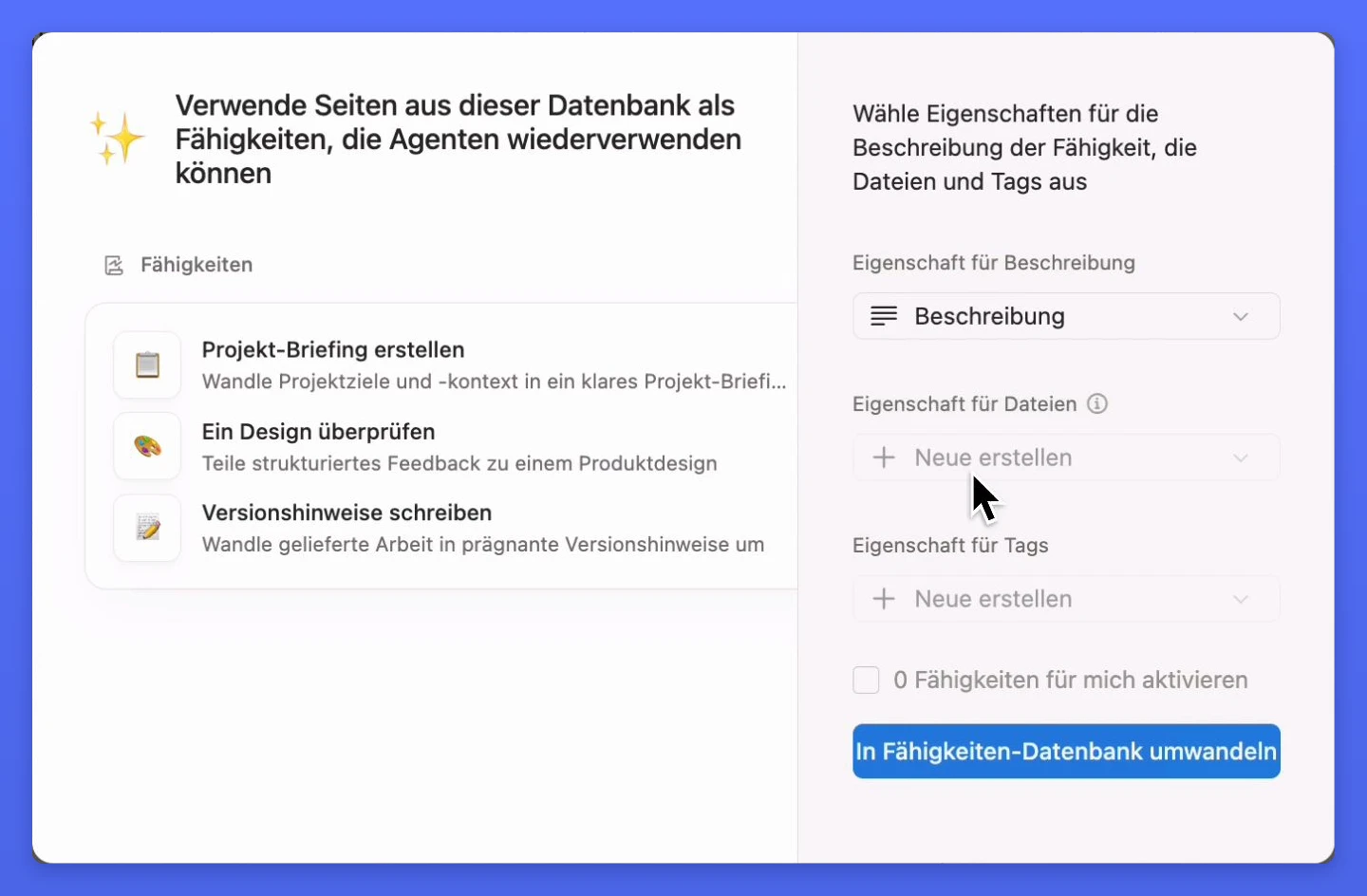
Danach ist jeder bestehende Eintrag in der Datenbank ein Skill, und jeder neue Eintrag wird es automatisch.
Wichtig: Prüf nach der Umwandlung deine Beschreibungen. Wenn da bisher nur „Newsletter-Betreffzeilen” stand, reicht das der KI nicht, um den Skill zuverlässig zu erkennen.
Lebendige Dokumente
Ganz wichtig an der Stelle: Skills sind lebendige Dokumente. Dein erster Entwurf wird nicht perfekt sein, bei mir sind sie es auch selten. Das ist völlig normal.
Entscheidend ist, dass du den Skill gerade am Anfang nach jeder Nutzung ein kleines bisschen verbesserst. Die KI interpretiert einen Schritt falsch? Anleitung anpassen. Ein neuer Sonderfall taucht auf? Ergänzen. Der Skill wird nicht erkannt, obwohl er passen würde? Beschreibung schärfen.
Die besten Skills sind nicht die, die am cleversten geschrieben wurden, sondern die, die am meisten iteriert wurden. Nur in der Praxis wirst du nämlich merken, was gut funktioniert und was noch nicht.
Einen neuen Skill erstellen
Okay, du weißt jetzt, was ein Skill ist und wie er aufgebaut sein sollte. Aber wie erstellst du einen? Es gibt zwei Wege, die sich für mich in der Praxis etabliert haben.
Wie ich das in der Praxis mache, zeig ich dir auch in diesem Video. Ich hab es im März 2026 aufgenommen, also noch vor dem Skills-Update – das Erstellen läuft aber genauso:
Weg 1: Aufgabe erst durchspielen, dann dokumentieren. Du erledigst die Aufgabe einmal im Chat mit der KI – ganz normal, ohne Skill, indem du der KI einfach sagst, was sie zu tun hat. Wenn etwas nicht passt, gibst du entsprechendes Feedback.
Wenn die Aufgabe dann erledigt wurde und das Ergebnis so ist, wie du dir das vorstellst, sagst du der KI, dass sie daraus jetzt einen Skill machen soll. Vorteil: Du hast bereits ein funktionierendes Ergebnis als Vorlage und die KI weiß dank deines Feedbacks schon, worauf sie achten muss.
Weg 2: Anforderungen direkt beschreiben. Du weißt genau, wie die Aufgabe ablaufen soll, und schreibst die Anleitung direkt auf. Das geht ggf. schneller, setzt aber voraus, dass du den Prozess sehr gut kennst und beschreiben kannst.
Der Meta-Skill: Ein Skill, um Skills zu erstellen
Wenn du regelmäßig neue Skills erstellst (und das wirst du), lohnt sich eine Art “Meta-Skill”: ein Skill, der beschreibt, wie neue Skills erstellt werden. Am besten ist das direkt der erste Eintrag in deiner neuen Skills-Datenbank.
Der Ablauf sieht dann so aus: Du sagst im Chat, dass du einen neuen Skill brauchst, beschreibst die Aufgabe, beantwortest ein paar Rückfragen – und die KI erstellt den neuen Skill für dich. Im gleichen Format, mit allen Bausteinen, die ich oben beschrieben habe.
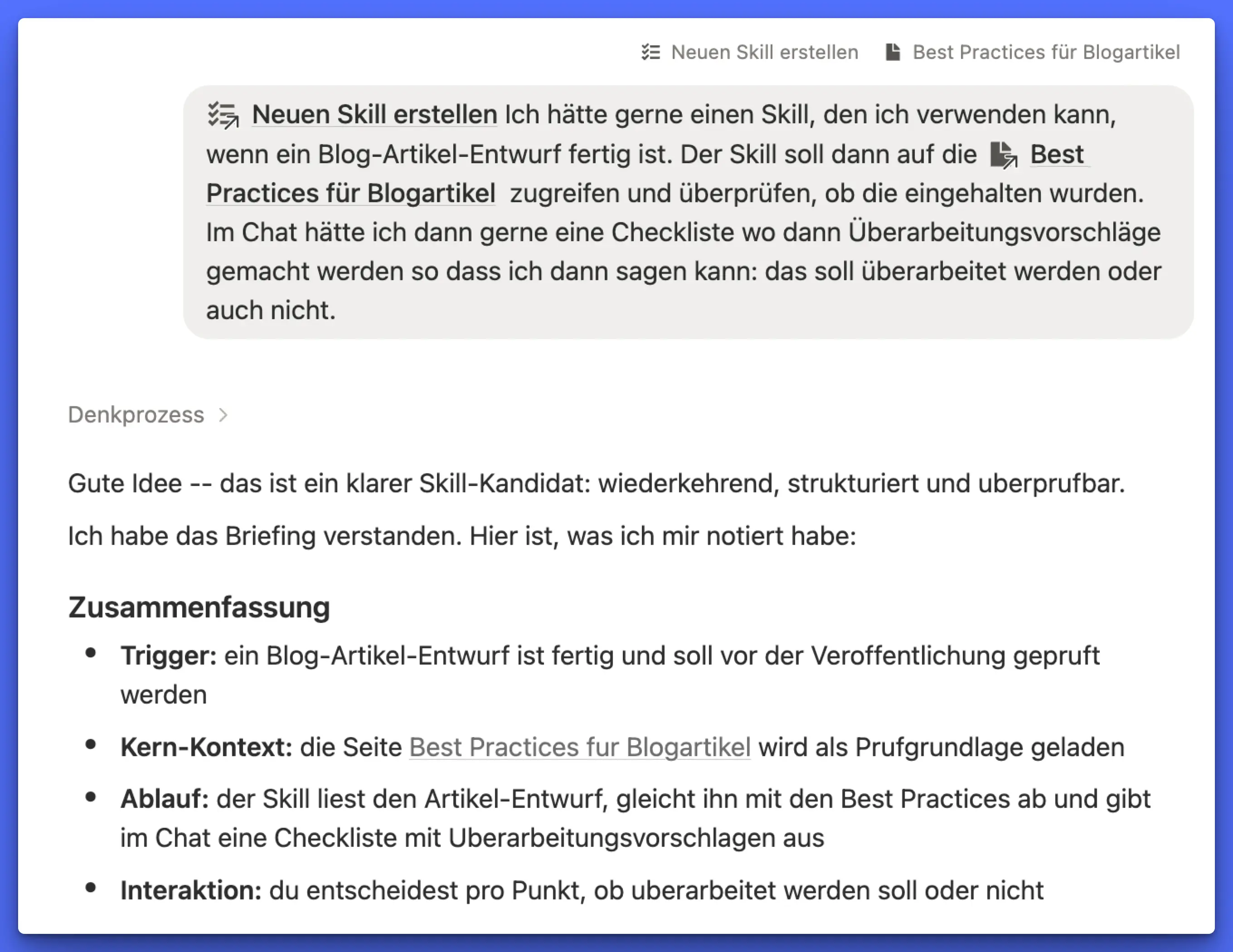
Wenn du den gerade genannten Weg 1 gehst und die Aufgabe erst einmal durchspielst, funktioniert das natürlich genauso, um daraus dann einen Skill zu machen.
So bleibt die Qualität gleichbleibend hoch und du kannst dir sicher sein, dass jeder Skill den gleichen von dir festgelegten Aufbau hat.
Meinen Meta-Skill nutze ich selbst seit Monaten. Er formuliert übrigens für jeden neuen Skill auch die Beschreibung und trägt sie direkt in die Eigenschaft ein, damit die KI den Skill später automatisch erkennt. Du kannst ihn dir hier als Template sichern und damit direkt loslegen:
Skills in der Praxis anwenden
Jetzt hast du die ersten Skills erstellt – wie sieht das dann in der Praxis aus? Seit dem Update gibt es zwei Wege: Die KI nutzt den Skill von selbst, oder du rufst ihn gezielt auf.
Skills automatisch nutzen lassen
Das ist der einfachste Weg: Du schreibst im Chat einfach, was du brauchst, z.B. „Gib mir Betreffzeilen für meinen neuen Newsletter”, und die Notion KI erkennt den passenden Skill und arbeitet damit.
Damit das klappt, müssen drei Dinge erfüllt sein:
- Der Skill liegt in einer offiziellen Skills-Datenbank. Einzelne Seiten, die du von Hand als Skill markiert hast, werden nicht automatisch genutzt.
- Der Skill hat eine passende Beschreibung, die sagt, wann er dran ist.
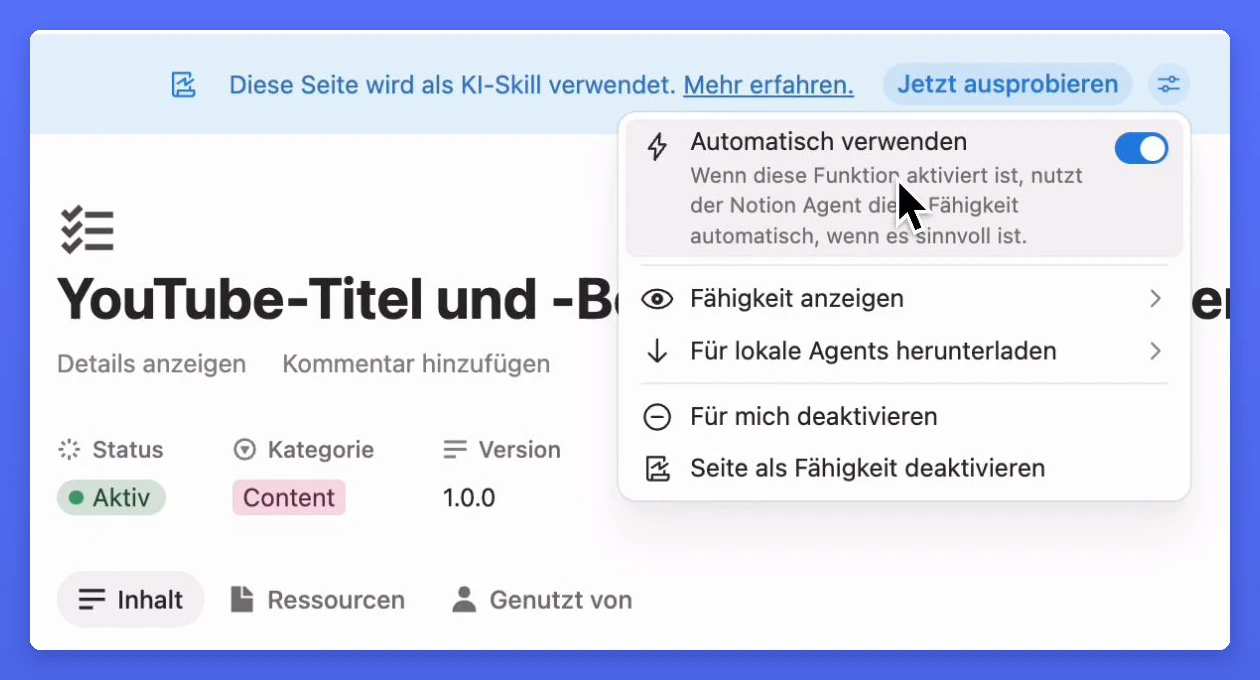
- „Automatisch verwenden” ist aktiviert. Laut Notion ist die Option standardmäßig an, sobald ein Skill in der Datenbank liegt und eine Beschreibung hat. Prüf es trotzdem einmal.
Die Option „Automatisch verwenden” findest du an zwei Stellen:
- Direkt am Skill: Öffne den Skill und klick im blauen Hinweis „Diese Seite wird als KI-Skill verwendet” rechts auf das Einstellungssymbol.
- In den Einstellungen: Unter Einstellungen → Notion KI → Fähigkeiten kommst du zur Bibliothek. Im Reiter „Fähigkeiten” siehst du alle Skills und kannst die automatische Nutzung für jeden einzeln an- oder ausschalten.
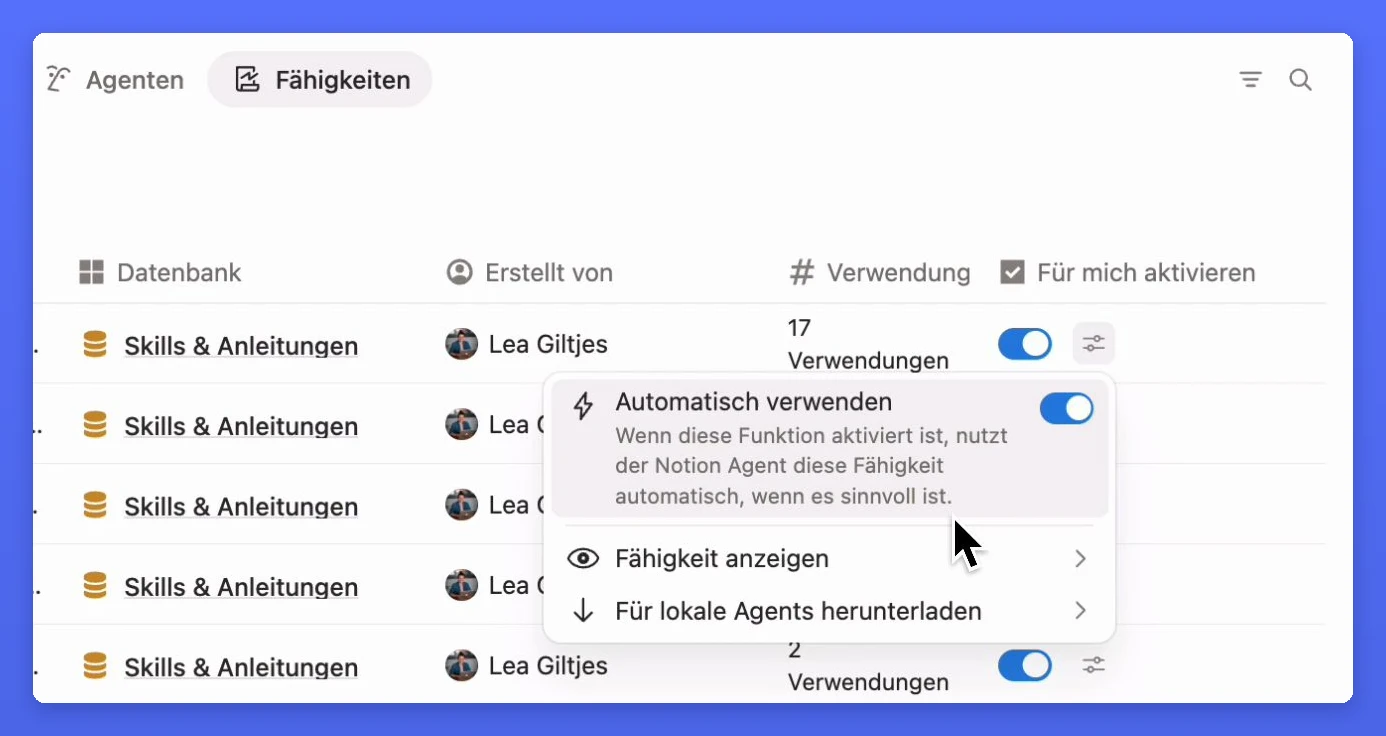
In der Spalte „Für mich aktivieren” schaltest du Skills außerdem für dich an oder aus. Das ist vor allem für Teams gedacht, in denen nicht jede Person jeden Skill braucht. Wenn du als Solopreneur:in allein in deinem Workspace arbeitest, aktivierst du einfach alle.
Und wenn die KI einen Skill nicht erkennt? Dann ist die Beschreibung fast immer der erste Ansatzpunkt. Ergänze die Stichworte, die du im Chat tatsächlich verwendest, und grenz ähnliche Skills klarer voneinander ab.
Skills gezielt aufrufen
Du willst sichergehen, dass genau ein bestimmter Skill genutzt wird? Dann rufst du ihn direkt auf:
- Im Chat: Tipp
/ein, und Notion zeigt dir alle Skills an. Mit/plus dem Namen des Skills springst du direkt zum richtigen. Die Seite mit @ zu erwähnen, funktioniert natürlich weiterhin. - Auf einer Seite: Auch im normalen Editor kannst du Skills über
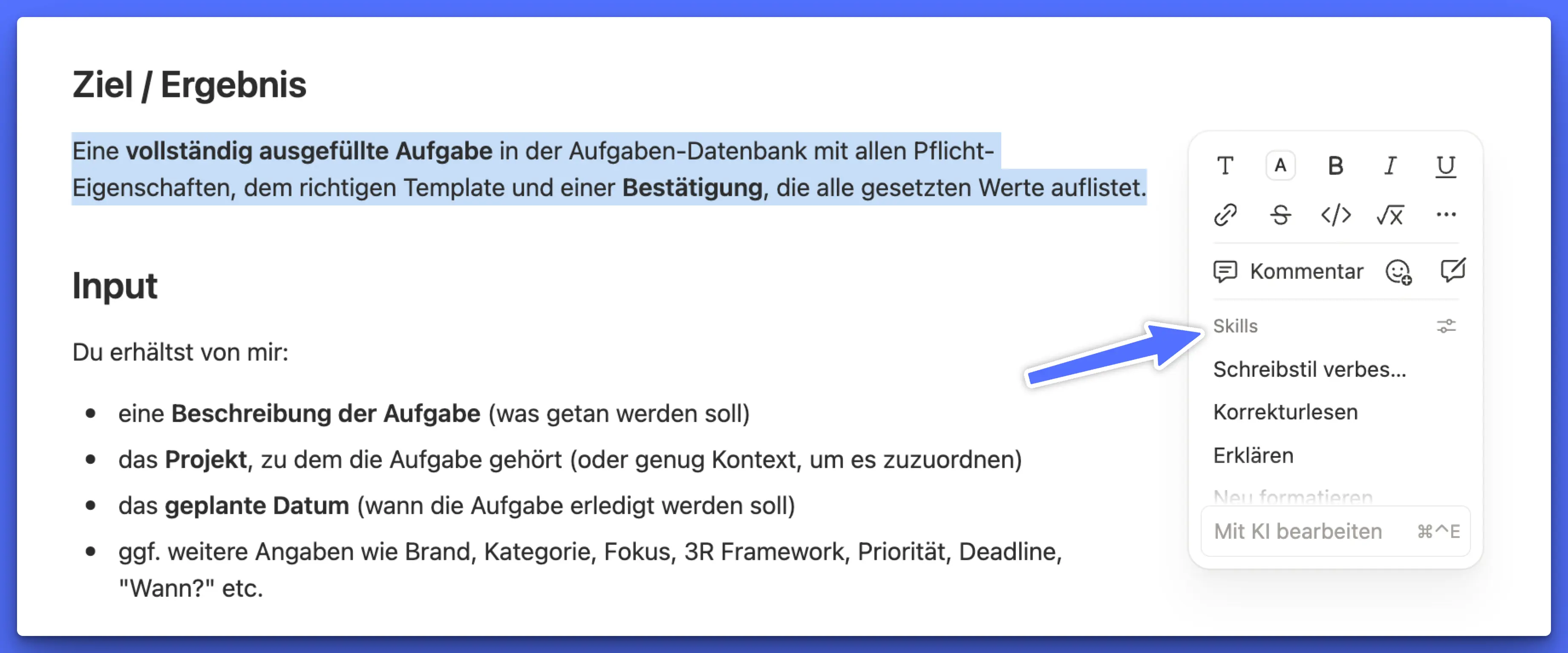
/aufrufen oder über das Menü neben einem Block. - Im Text-Editor-Menü: Einzelne Skills kannst du zusätzlich dem Menü hinzufügen, das erscheint, wenn du Text markierst. Deine eigenen Skills stehen dort vor den Standard-Skills von Notion.
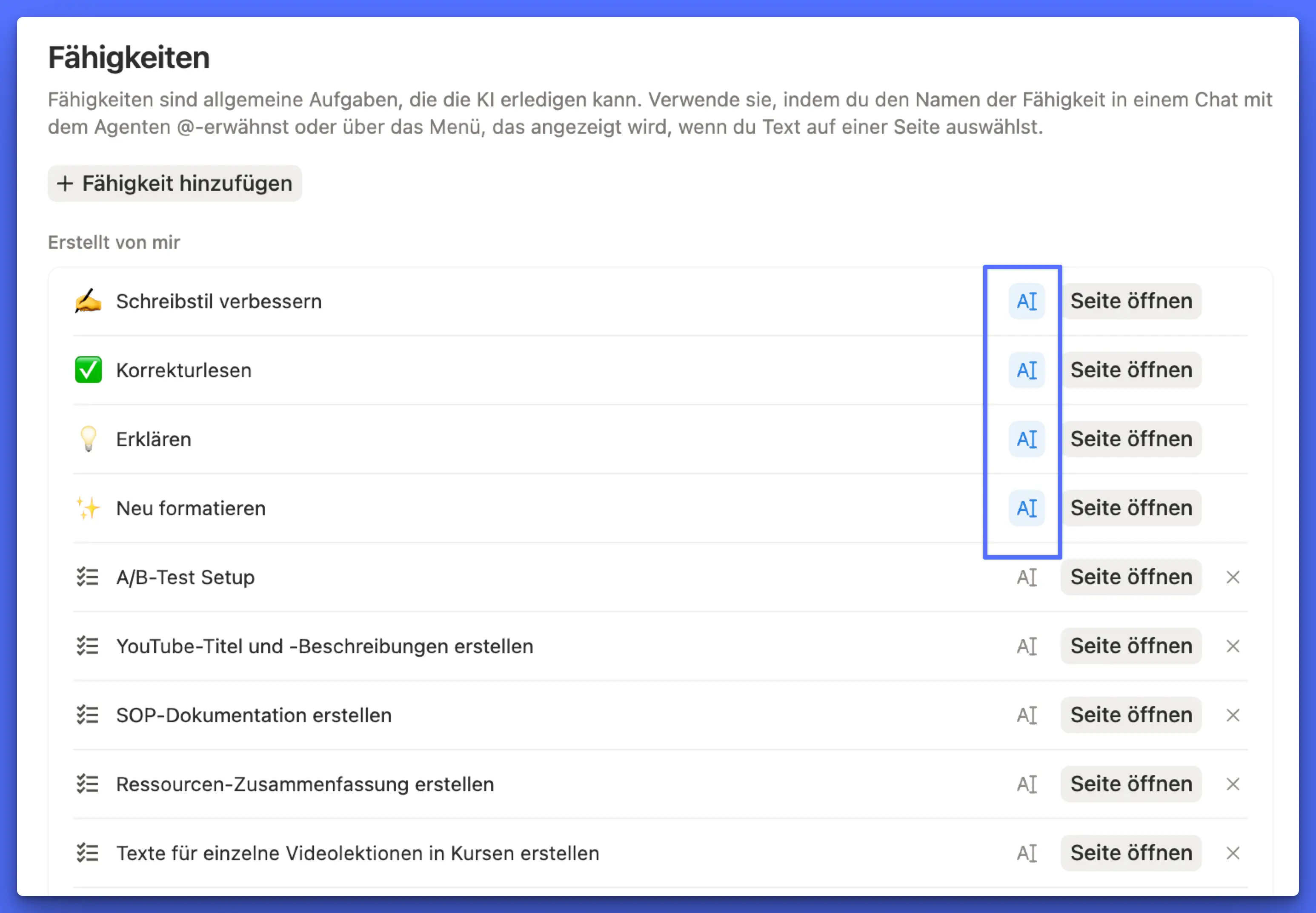
Das ist besonders praktisch für Skills, die sich auf die Bearbeitung von Texten beziehen, z.B. Korrekturlesen oder Schreibstil verbessern.
Skills im Team teilen
Skills sind ganz normale Notion-Seiten und werden auch so geteilt. Wenn du Skills hast, die nicht nur du, sondern auch dein Team oder Freelancer:innen nutzen sollen, gibst du ihnen Zugriff auf die Skills-Datenbank. Geteilte Skills tauchen bei den anderen in der Bibliothek auf, und sie können sie dort für sich aktivieren.
Denk nur daran: Wer Bearbeitungsrechte hat, verändert den Skill für alle.
Einzelne Seiten als Skill markieren
Du kannst nach wie vor auch eine einzelne Seite als Skill markieren, ohne dass sie in einer Skills-Datenbank liegt: über die drei Punkte, dann „Mit KI verwenden” und „Als KI-Fähigkeit verwenden”.
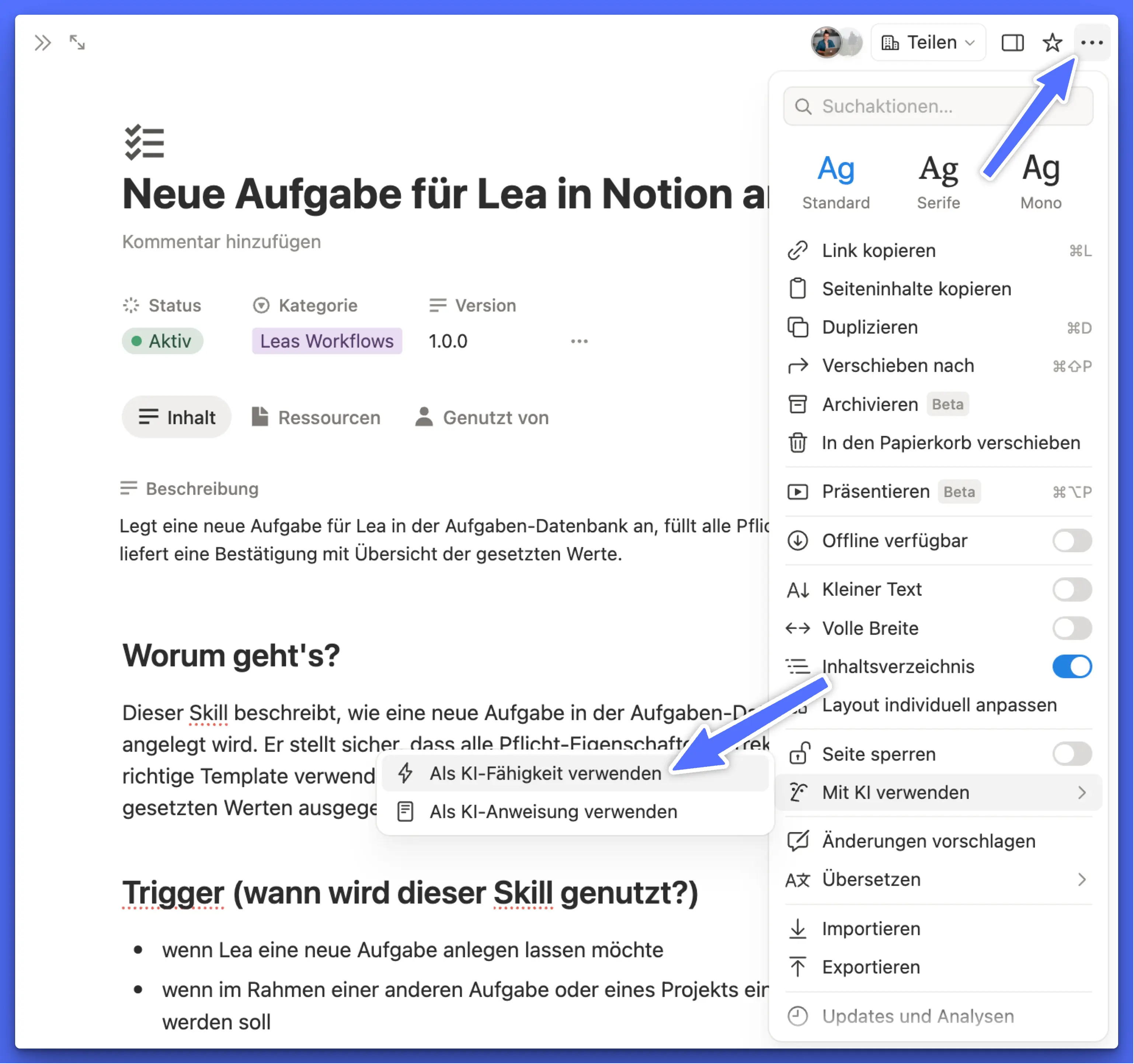
Rückgängig machst du das über „Seite als Fähigkeit deaktivieren” in den Skill-Einstellungen.
Ehrlich gesagt hat das vor dem Update in der Praxis kaum einen Unterschied gemacht. Und automatisch genutzt werden solche Seiten weiterhin nicht, weil ihnen die Beschreibung fehlt. Mein Rat: Leg deine Skills gleich in der Skills-Datenbank an. Einzelne Skill-Seiten kannst du über „Verschieben nach” in die Datenbank holen und dort eine Beschreibung ergänzen.
Skills und Custom Agents
Skills funktionieren nicht nur im Chat. Du kannst sie auch deinen Custom Agents zur Verfügung stellen – also den KI-Agenten in Notion, die Aufgaben automatisiert im Hintergrund erledigen. Dafür gibst du dem Agenten in seinen Einstellungen Zugriff auf die Skills, die er nutzen soll. Zusätzlich kannst du den Skill in den Anweisungen des Agenten verlinken, damit er ihn bei jedem Lauf sicher liest.

Der große Vorteil: Der Agent nutzt dieselbe Arbeitsanweisung wie du im Chat. Wenn du den Skill verbesserst, wird automatisch auch der Agent besser. So ist keine doppelte Pflege nötig; anders als wenn du die Instruktionen für den Agenten direkt in sein Textfeld schreiben würdest.
Das Konzept der Skills ist also besonders spannend für Aufgaben, die regelmäßig und ohne dein Zutun laufen sollen. Wenn ich bspw. mehrere Agenten habe, die Aufgaben für mich in Notion anlegen sollen, kann ich ihnen allen Zugriff auf denselben Skill geben und muss das nur an einer zentralen Stelle pflegen.
Skills mit Claude Code und Co. nutzen
Noch eine interessante Funktion, die vor allem dann praktisch ist, wenn du nicht nur in Notion mit KI arbeitest: Über das Einstellungssymbol eines Skills und „Für lokale Agents herunterladen” holst du ihn dir für lokale KI-Agenten, zum Beispiel für Claude Code, Codex oder Cursor. Notion legt dafür eine SKILL.md-Datei samt angehängter Dateien an.
So pflegst du deine Arbeitsanweisungen an einer Stelle in Notion und kannst sie trotzdem in anderen Tools nutzen. Ändert sich der Skill in Notion, zeigt dir Notion das an, und du lädst die neue Version herunter (automatisch synchronisiert wird das aber NICHT).
Wie ich Notion und Claude Code zusammen nutze, zeig ich dir in meinem KI-Setup.
Worauf es bei Skills wirklich ankommt
Sind wir ehrlich: Das technische Setup ist nicht die Herausforderung. Skills-Datenbank anlegen, den Meta-Skill für die Erstellung der einzelnen Skills nutzen – das hast du schnell erledigt.
Die eigentliche Arbeit steckt in der Qualität deiner Anweisungen. Und die hängt davon ab, wie gut du deine eigenen Prozesse kennst.
Du musst der KI ganz klar sagen können:
- Welche Schritte gehören zum Prozess (wirklich alle, auch die, die dir selbstverständlich erscheinen und die du daher nicht so auf dem Schirm hast)?
- Wo kann etwas schiefgehen, was soll NICHT gemacht werden?
- Wie sieht das gewünschte Endergebnis genau aus?
Besonders der letzte Punkt hat es in sich: Versteckte Annahmen aufdecken. Wenn du der KI sagst “Erstell einen Bericht zu den Kennzahlen der letzten Woche”, weißt du intuitiv, was du damit meinst: welche Daten reinfließen, wie lang er sein soll, welchen Ton er haben soll.
Die KI weiß das ohne konkrete Anweisungen nicht. Sie rät dann, und liegt logischerweise oft daneben.
Einen Skill zu schreiben zwingt dich, jede dieser Annahmen zu hinterfragen und explizit zu machen. Das erscheint im ersten Moment vielleicht aufwendig. Es verbessert aber nicht nur den Skill, sondern oft auch den Prozess selbst, noch bevor die KI ihn zum ersten Mal ausführt.
Und langfristig wirst du extrem davon profitieren, wenn du dir jetzt die Zeit nimmst, um hochwertige Skills zu erstellen!
Skills vs. Personalisierung
Eine Frage, die ich noch beantworten möchte: Was ist der Unterschied zwischen Skills und den persönlichen Anweisungen, die du der Notion AI mitgeben kannst?
Alles, was auf deiner Personalisierungsseite steht, gilt global – also für jedes Gespräch mit der KI. Hier definierst du z.B. den Grundton, allgemeine Regeln, den Kontext deines Workspace.
Skills dagegen sind aufgabenspezifisch. Sie werden nur geladen, wenn sie gebraucht werden. Das macht sie präziser (weil die KI sich auf eine Sache konzentriert) und leichter wartbar (weil du jeden Skill unabhängig aktualisieren kannst).
Früher hab ich auf meiner Personalisierungsseite noch eine Regel hinterlegt, dass die KI bei jeder Aufgabe in meiner Skills-Datenbank nach einem passenden Skill suchen soll. Das brauchst du jetzt nicht mehr, weil Notion das mit der automatischen Nutzung selbst übernimmt.
Beide ergänzen sich also: die Personalisierung ist für das große Ganze, Skills für die konkreten Aufgaben. Wie du die Notion KI personalisieren kannst, erfährst du in meinem Überblick über alle Funktionen der Notion AI.
Mein Tipp zum Starten
Wenn du noch keine Skills nutzt, fang klein an. Achte in den nächsten ein bis zwei Wochen bewusst darauf, welche Aufgaben wiederkehrend sind. Wo erklärst du der KI immer wieder dasselbe? Wo ärgerst du dich über inkonsistente Ergebnisse?
Genau das ist dein erster Skill. Schreib ihn auf, teste ihn, verbessere ihn. Von da aus baut sich der Rest dann quasi von selbst. 🙂
Fazit
Wenn du aus diesem Artikel eine Sache mitnimmst, dann diese: Skills sind kein nettes Extra. Sie sind der Hebel, der die Notion AI von “ganz okay” zu “richtig gut” bringt. Und seit die KI sie automatisch erkennen kann, musst du sie in vielen Fällen gar nicht mehr selbst aufrufen.
Hier nochmal das Wichtigste auf einen Blick:
- Skills sind Arbeitsanweisungen für wiederkehrende Aufgaben – einmal erstellen, immer wieder nutzen
- Leg sie in einer offiziellen Skills-Datenbank an (neu über die Vorlage „Fähigkeiten” oder deine bestehende Datenbank umwandeln)
- Die Beschreibung entscheidet, ob die KI deinen Skill automatisch erkennt – schreib rein, wann er genutzt werden soll und wann nicht
- Aktiviere „Automatisch verwenden” und prüf es einmal in den Einstellungen unter Notion KI → Fähigkeiten
- Iteriere. Die besten Skills sind die, die am häufigsten verbessert wurden
Wenn du direkt loslegen willst: Hol dir das Meta-Skill-Template und bau deinen ersten Skill. Und wenn du gerade erst anfängst, mit Notion zu arbeiten, findest du in den Notion-Grundlagen alles für den Start.