Notion Workers erklärt: So erweiterst du dein Notion-Setup mit (fast) jeder beliebigen Funktion
Notion Workers ermöglichen es dir, Notion mit so ziemlich jeder Funktionalität zu erweitern, die dir gerade fehlt. Wie das funktioniert und welche Möglichkeiten du hast, liest du hier.

Im Mai 2026 gab es ein Notion-Event, das bei dir wahrscheinlich erstmal nicht für viel Aufmerksamkeit gesorgt hat: den ersten Notion Developer Day. Wenn du nicht gerade Entwickler:in bist, hast du das vermutlich abgetan als “ist nicht relevant für mich”.
Ich kann dir sagen: so irrelevant wie das erstmal klingt, ist es tatsächlich gar nicht.
Denn in Zeiten von KI, die für uns jede Art von Code schreiben kann, muss man nicht Entwickler:in sein, um mit den neuen Features was anfangen zu können! Ein besonders spannendes Feature will ich dir in diesem Artikel vorstellen, und zwar die Notion Workers: kleine Tools, die du dir bauen kannst, um Notion mit (fast) jeder beliebigen Funktionalität zu erweitern.
Mithilfe der Notion Workers kannst du dir bspw. vollautomatisch sämtliche deiner Kennzahlen in Notion holen, bestimmte Aufgaben automatisieren oder auch Aktionen in anderen Tools ausführen – basierend auf dem, was du in Notion machst.
Klingt wild? Ist es auch. Und ich zeig dir jetzt, wie das genau funktioniert.
Was sind Notion Workers?
Ein Worker ist im Prinzip ein kleines Programm, mit dem du die Kernfunktionalität von Notion erweitern kannst. Wenn ein Worker arbeitet, wird Code ausgeführt – die nötige technische Umgebung dafür schafft Notion selber, du musst dich also um nichts kümmern, sobald der Worker einmal fertig ist.
Es gibt aktuell drei Arten von Notion Workers:
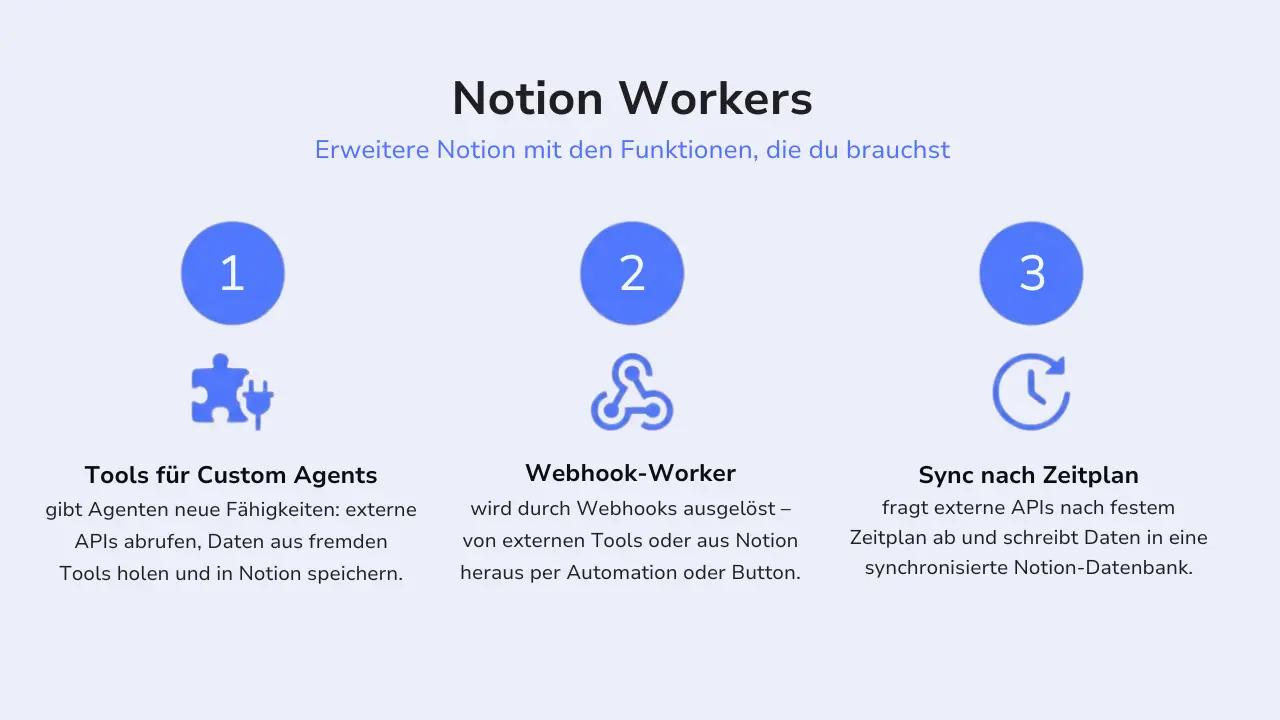
#1 Tools für Custom Agents
Notions Custom Agents können von Haus aus schon ziemlich viel, aber sie sind auf die Funktionen beschränkt, die Notion selbst bereitstellt.
Mit einem Worker als Tool kannst du einem Agenten Fähigkeiten geben, die weit darüber hinausgehen: er kann dann z.B. auf externe APIs zugreifen, Daten aus Tools abrufen, die Notion gar nicht kennt, und diese direkt in deinen Datenbanken speichern.
Konkretes Beispiel: du hast einen Custom Agent, der dir regelmäßig eine Übersicht deiner YouTube-Performance zusammenstellt. Von sich aus kann der Agent aber nicht auf die Daten von Tools wie VidIQ zugreifen.
Mit einem Worker als Tool schon: der Agent ruft den Worker auf, der Worker holt sich die aktuellen Statistiken via VidIQ-API und schreibt sie in deine Content-Datenbank. Der Agent könnte diese Daten dann nutzen, um dir eine Analyse oder Empfehlung zu liefern.
Das Prinzip: der Worker übernimmt den technischen Teil (API ansprechen, Daten holen), der Agent übernimmt den intelligenten Teil (Daten interpretieren, Entscheidungen treffen). So ergänzen sich beide perfekt.
#2 Webhook-Worker
Ein Webhook-Worker wird, Überraschung, durch einen Webhook ausgelöst: entweder direkt aus Notion heraus (per Datenbank-Automation oder Buttonklick) oder von einem externen Tool, das einen Webhook an Notion sendet.
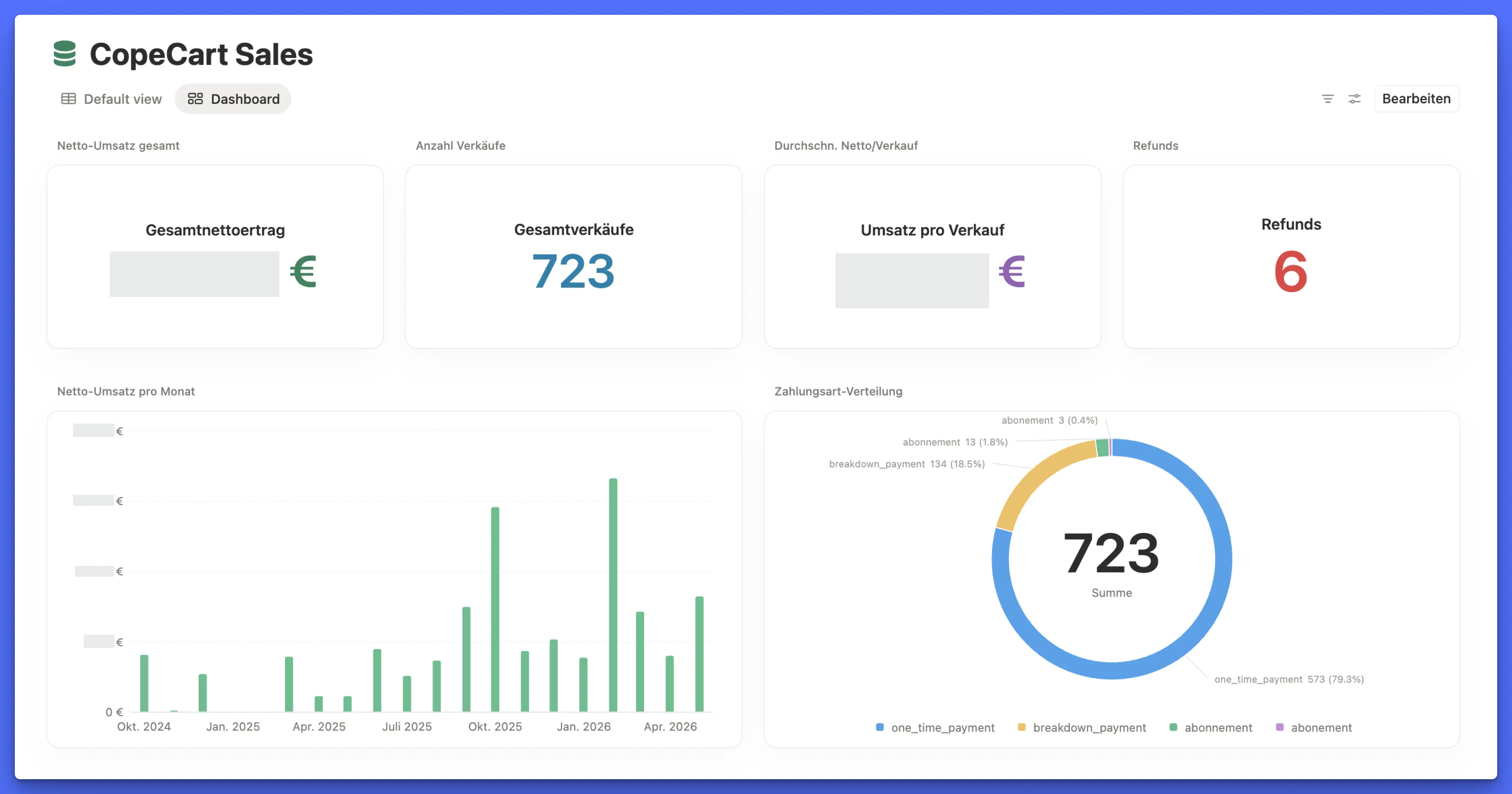
Konkretes Beispiel: jedes Mal, wenn ein Verkauf über CopeCart stattfindet, sendet CopeCart automatisch einen Webhook an deinen Notion Worker. Der Worker empfängt die Daten (Produkt, Preis, Kundenname, Datum) und erstellt daraus einen neuen Eintrag in deiner Sales-Datenbank in Notion.
Ohne dass du irgendetwas manuell tun musst, ohne Zapier, ohne Make und wie sie alle heißen, hast du so vollautomatisch alle wichtigen Daten direkt in Notion.
Das funktioniert mit jedem Tool, das Webhooks versenden kann: Zahlungsanbieter, E-Mail-Marketing-Tools, Formular-Tools, Buchungssysteme… die Liste ist lang.
Und auch aus Notion heraus kannst du Webhook-Worker triggern: bspw. über eine Datenbank-Automation, die den Worker startet, sobald sich ein Status ändert, oder über einen Button direkt auf einer Seite. Der Worker kann dann bspw. eine API abrufen und Daten in Notion ergänzen.
#3 Synchronisieren nach Zeitplan
Bei diesem Worker-Typ legst du einen festen Zeitplan fest (z.B. alle 30 Minuten, alle 6 Stunden oder 1x pro Tag), nach dem eine externe API abgefragt wird. Die Daten landen dann in einer speziellen synchronisierten Notion-Datenbank, die sich automatisch aktuell hält.
Konkretes Beispiel: Ich nutze Fathom für meine Website-Analytics. Der Worker fragt alle 6 Stunden die Fathom-API ab, holt sich die wichtigsten Kennzahlen (z.B. Seitenaufrufe, Top-Seiten, Referrer) und schreibt sie in eine synchronisierte Datenbank in Notion.
Ich schau morgens in Notion rein und sehe auf einen Blick, was gestern auf deiner Website passiert ist – ohne Fathom extra öffnen zu müssen.
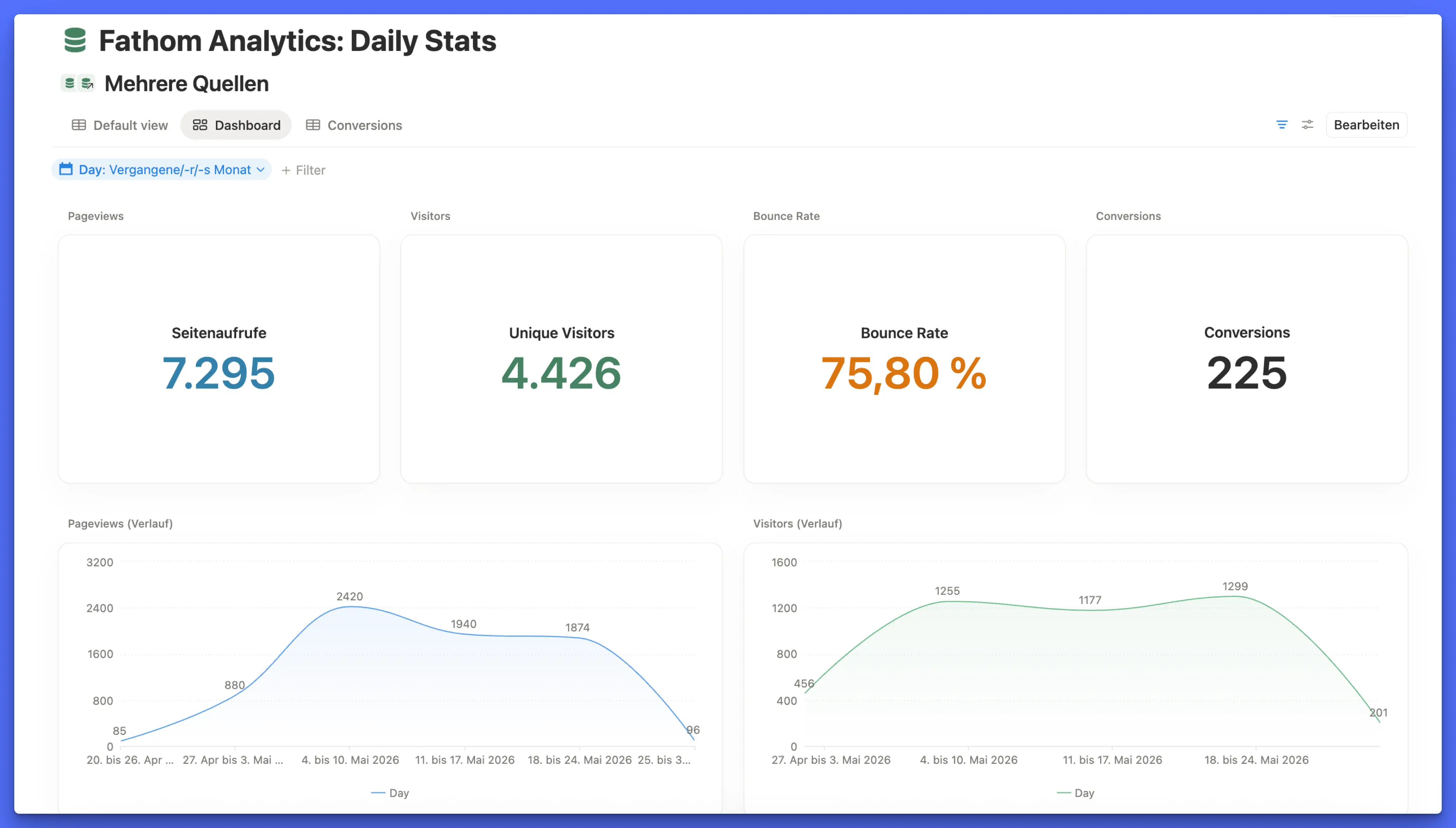
Das Besondere an synchronisierten Datenbanken: sie werden von Notion als spezielle Datenbank-Art behandelt, die sich regelmäßig aktualisiert. Du selbst kannst an den synchronisierten Eigenschaften nichts verändern; die werden wirklich nur über den Worker gesteuert (so kannst du also auch nicht versehentlich etwas kaputtmachen).
Die Möglichkeiten sind damit erstmal so ziemlich unbegrenzt: du kannst über einen Notion Worker jedes Tool, das eine API hat, ansprechen, um entweder die Daten direkt in Notion reinzuholen oder um dort Aktionen auszuführen.
Noch mehr konkrete Beispiele stell ich dir gleich vor!
Warum Notion Workers für dich als Solopreneur:in interessant sind
Ja, ein Notion Worker ist Code, der ausgeführt wird, und du kannst wahrscheinlich keinen Code schreiben (ich übrigens auch nicht). Trotzdem solltest du dich mit den Workers beschäftigen, wenn du mit Notion arbeitest.
Denn sicher warst du schon mal in der Situation, dass du dir bestimmte Daten und Kennzahlen in Notion gewünscht hast. Wenn du dort eh dein ganzes Business managst, wäre es doch ziemlich nice, dort alle wichtigen Zahlen auf einen Blick zu sehen, oder?
Vielleicht nutzt du auch schon Custom Agents, die zwar innerhalb von Notion schon hilfreich sind, aber noch nicht Zugriff auf all deine Tools haben.
Und genau hier kommen die Workers ins Spiel: sie sind das fehlende Puzzlestück, um Notion wirklich als die eine Schaltzentrale für dein gesamtes Business zu nutzen.
Bisher war Notion ein großartiges Tool für Planung, Organisation und Content – aber sobald du Daten aus externen Tools brauchtest oder Prozesse toolübergreifend automatisieren wolltest, war Schluss (oder du musstest umständliche Automationen in Tools wie Zapier oder Make zusammenbauen).
Die Notion Workers heben diese Grenze auf. Du kannst Notion jetzt mit genau den Funktionen erweitern, die du brauchst, ohne auf genau diese Drittanbieter-Tools wie Zapier oder Make angewiesen zu sein.
Wie genau du einen Worker erstellst, zeig ich dir gleich…
5 Beispiele, wie du Notion Workers einsetzen kannst
…jetzt schauen wir uns erstmal konkrete Beispiele an, damit du ein Gefühl dafür bekommst, was alles möglich ist.
1. Wichtige Kennzahlen automatisch in Notion speichern
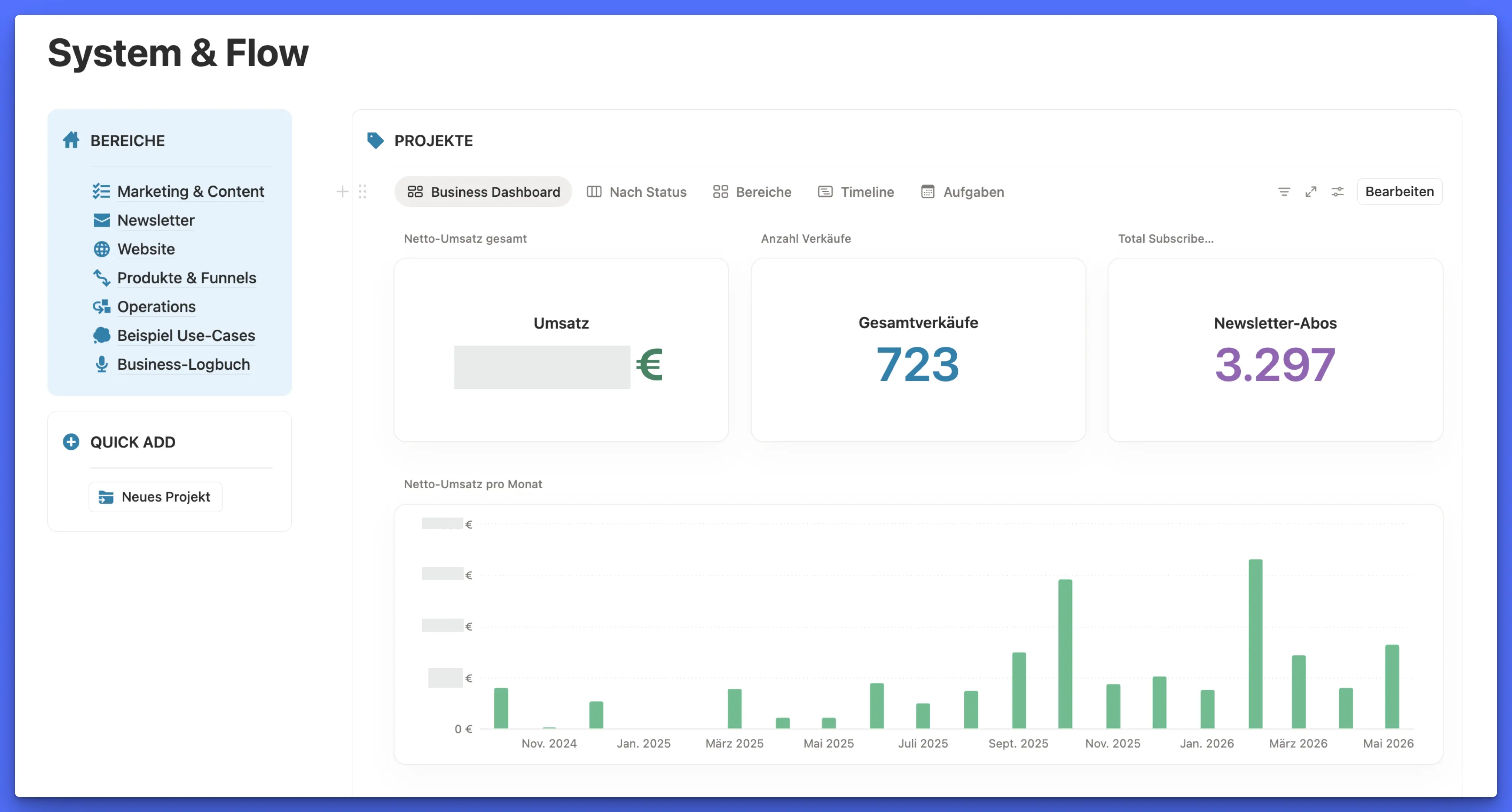
Kennzahlen hab ich jetzt schon mehrmals angesprochen: super wichtig für dein Business, aber bisher auch super umständlich in Notion zu integrieren. Notion Workers machen es dir leicht, die Kennzahlen jetzt vollautomatisch in Notion zu speichern, sofern deine Tools entweder eine API haben oder Webhooks versenden können.
In meinem Setup sieht das so aus: Website-Analytics werden aus Fathom alle paar Stunden via Sync in Datenbanken gespeichert, genauso wie Newsletter-Eintragungen aus meinem E-Mail-Marketing-Tool Kit. Verkäufe kommen via Webhook aus CopeCart.
So hab ich alle Daten jederzeit aktuell in unterschiedlichen Datenbanken und kann mir daraus Dashboards direkt in Notion bauen, die automatisch immer den Umsatz, relevante Zahlen aus meinem E-Mail-Marketing und meiner Website zeigen.
2. Aufgaben für wiederkehrende Projekte anlegen
Wenn du bspw. Freelancerin bist, hast du wahrscheinlich regelmäßig Projekte, die sehr ähnlich aufgebaut sind: jemand bucht Dienstleistung X und das entsprechende Projekt hat immer die gleichen Aufgaben.
Ein Worker kann dir diese Aufgaben ganz automatisch anlegen, mit dem Projekt verknüpfen und so alles Wichtige für dich vorbereiten. Statt jedes Mal manuell dieselben 10 Aufgaben anzulegen und zuzuordnen, reicht ein einziger Trigger wie bspw. eine Statusaktualisierung in einem Projekt – und der Worker erledigt den Rest in Sekunden.
3. YouTube-Transkripte in deine Ressourcen-Datenbank holen
Wie oft hast du dir schon YouTube-Videos in Notion abgespeichert, die du dir irgendwann nochmal anschauen wolltest – nur damit sie in einer Datenbank verstauben, weil jeglicher Kontext fehlt und du es aus den Augen verlierst?
Der erste Schritt, um hier entgegenzuwirken: speicher dir nicht nur den Link, sondern auch direkt das Transkript des Videos. Das ist die beste Ausgangsbasis, um dir von KI direkt mehr Kontext zu einem Video abspeichern zu lassen.
Mein Workflow sieht so aus:
- mit der Erweiterung Save-to-Notion speichere ich ein YouTube-Video in meiner Ressourcen-Datenbank, und zwar mit dem Status
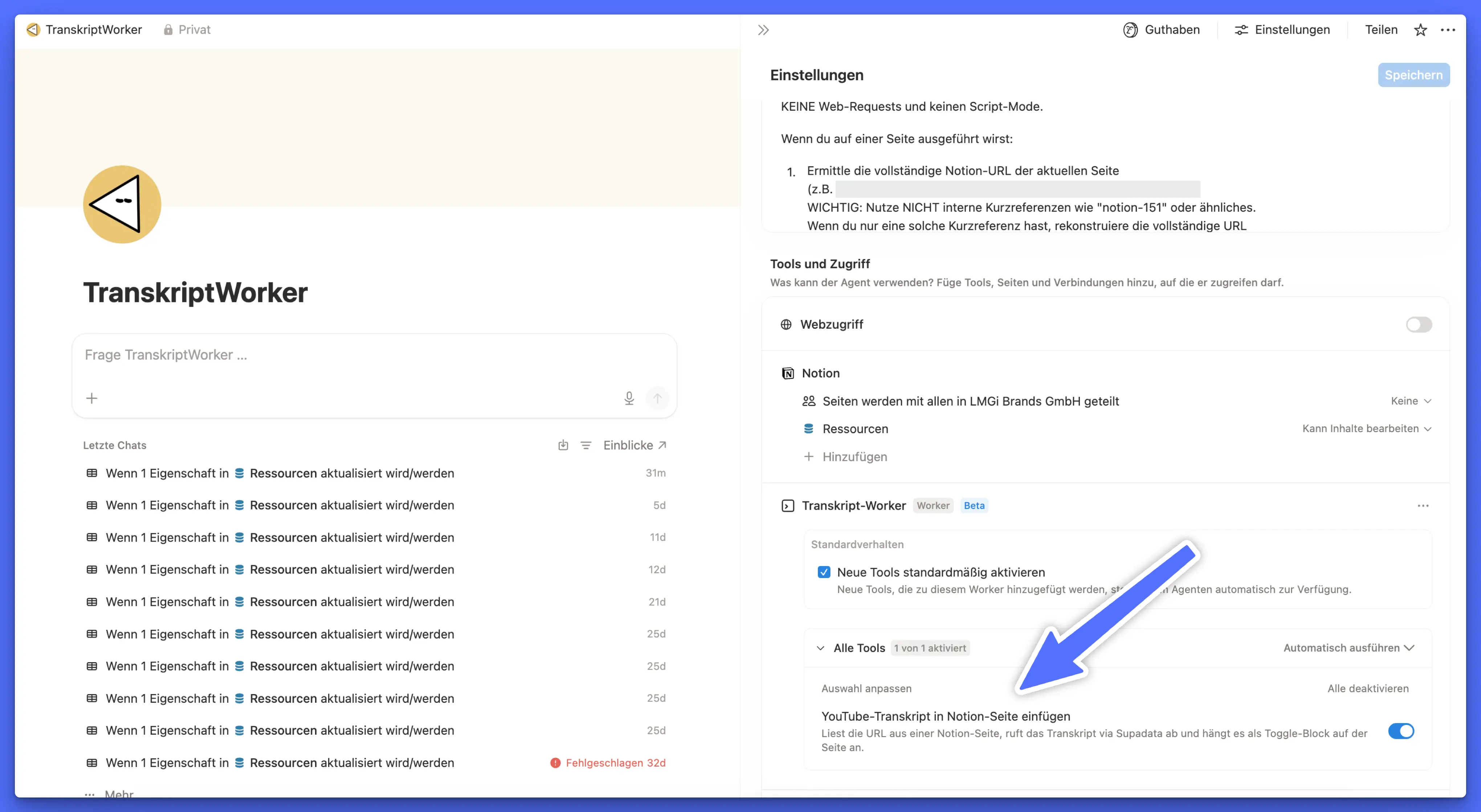
Transkript holen - dieser Status triggert einen Custom Agent, der einen Notion Worker als Tool nutzen kann, um via API das Transkript des YouTube-Videos abzurufen und direkt im jeweiligen Datenbankeintrag zu speichern
- das wiederum triggert einen weiteren Custom Agent, der das Transkript nutzt, um mir eine Zusammenfassung, Best Practices etc. aus dem Video abzuleiten
So hab ich nicht nur eine random YouTube-URL gespeichert, sondern weiß gleich, worum’s in dem Video geht. Der letzte Schritt läuft übrigens ohne Worker – der Notion Worker macht aber die nötige Vorarbeit, indem er das Transkript speichert.
4. Neue Ressourcen direkt mit den passenden Themen verknüpfen
Und wenn das steht, geht’s direkt mit dem nächsten Worker weiter: nämlich dem, der die Ressource dann noch mit den passenden Themen aus der Themen-Datenbank verknüpft.
Dieser Worker wird per Webhook gestartet (wenn der Status Themen zuordnen ist) und nutzt auch KI, um die Themen auszuwählen. Das ist so deutlich günstiger, als wenn ich das über einen Custom Agent machen würde.
5. (KI-geschriebene) Texte überprüfen
Ist dir schon mal aufgefallen, dass gerade Claude Opus als Sprachmodell ständig Probleme mit Umlauten hat? Mich macht es wahnsinnig, wenn ich mir Texte schreiben lasse – ganz egal welche – und überall nur oe, ae und ue steht.
Darüber hinaus gibt’s ja auch noch weitere Merkmale, die sehr schnell auf KI-Texte hinweisen: Em-Dashes zum Beispiel (werden vor allem in englischen Texten genutzt, Claude Opus macht daraus bei mir gerne —).
Ich hab mir einen Worker gebaut, den ich ebenfalls per Webhook ansteuere und der dann die Texte programmatisch auf genau solche Fehler wie bei den Umlauten überprüft und das korrigiert. Funktioniert super zuverlässig und ist ebenfalls günstiger, als dafür einen Custom Agent zu nutzen.
Für welche Aufgaben lohnen sich Notion Workers?
Da ein Notion Worker nichts anderes ist als Code, ist er perfekt für jegliche Aufgaben, die immer nach dem exakt gleichen Schema ablaufen sollen.
Also z.B.: YouTube-URL erhalten → via API das Transkript abrufen → in Notion-Seite eintragen, versteckt in einem Toggle. Hier ist der Ablauf immer gleich, es braucht kein Reasoning von KI-Sprachmodellen, die etwas abwägen und Entscheidungen treffen müssen.
Genau für solche deterministischen, wiederkehrenden Aufgaben sind Notion Workers perfekt geeignet – und sie ermöglichen es dir eben, Notion um die Funktionen zu erweitern, die genau du gerade brauchst.
Als Faustregel: wenn du eine Aufgabe in einem Flussdiagramm darstellen könntest, bei dem es keinen einzigen Entscheidungspunkt gibt, an dem ein Mensch (oder eine KI) abwägen müsste, dann ist das ein perfekter Worker-Kandidat.
Sobald Kreativität, Urteilsvermögen oder kontextabhängige Entscheidungen gefragt sind, bist du bei der Notion KI besser aufgehoben.
Schritt für Schritt: deinen ersten Worker erstellen
Wie aber erstellt man jetzt einen Notion Worker? Vorab: Tools wie Claude Code oder Codex von OpenAI können dir hier den ganz großen Teil der Arbeit abnehmen. Ein klein wenig Arbeit von dir direkt im Terminal ist ggf. notwendig – aber es ist an sich wirklich nicht schwer.
Voraussetzungen:
- die Notion CLI muss installiert sein – wenn du nicht weißt, wie das geht, schick diese URL an Claude Code (oder Codex, aber zu Beispielzwecken red ich jetzt mal nur von Claude Code) und sag, es soll die CLI installieren
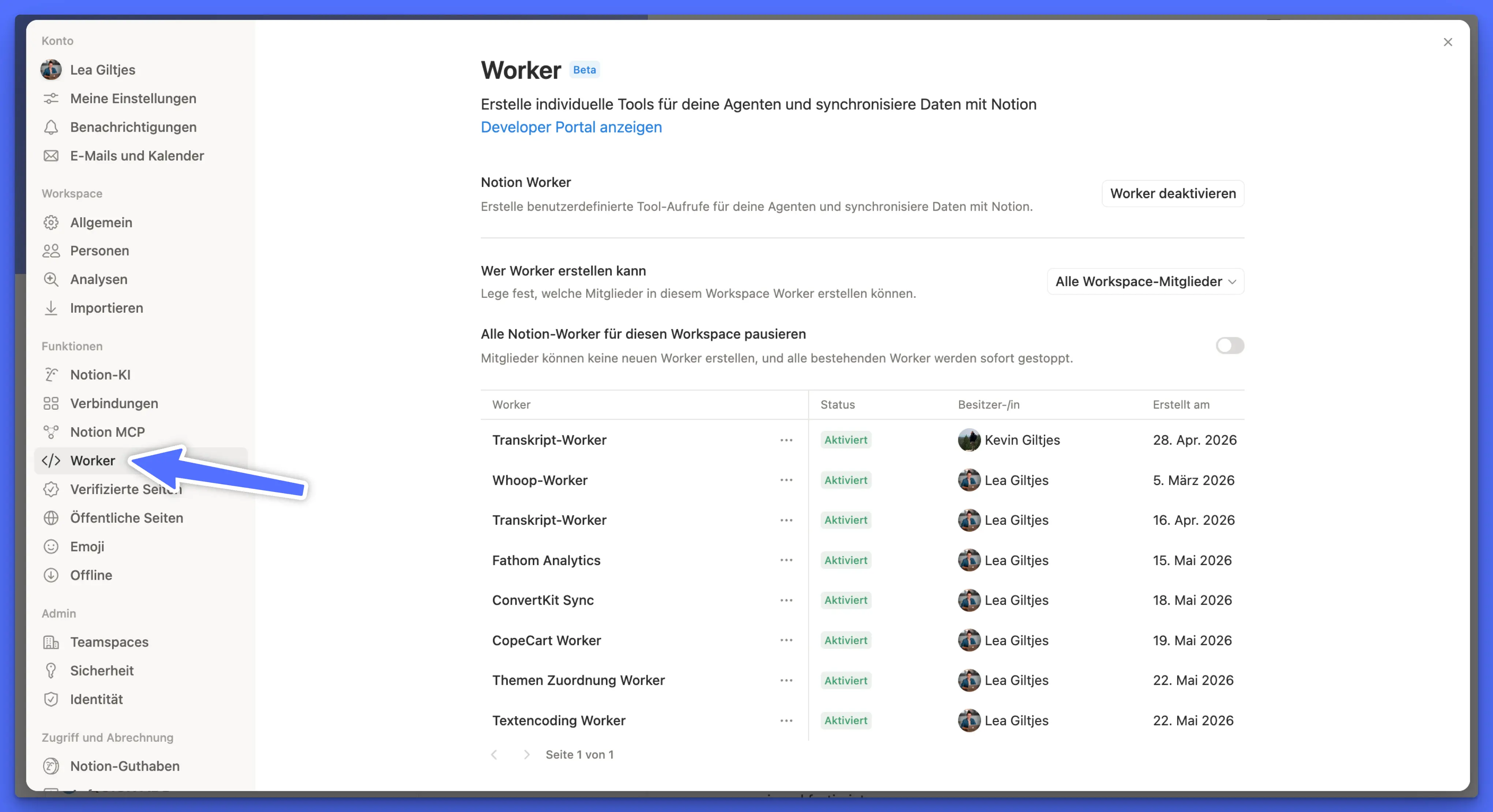
- du musst Notion Workers in deinen Notion-Einstellungen aktivieren
- du brauchst einen Notion Business-Plan (oder höher)
So gehe ich für jeden neuen Worker vor:
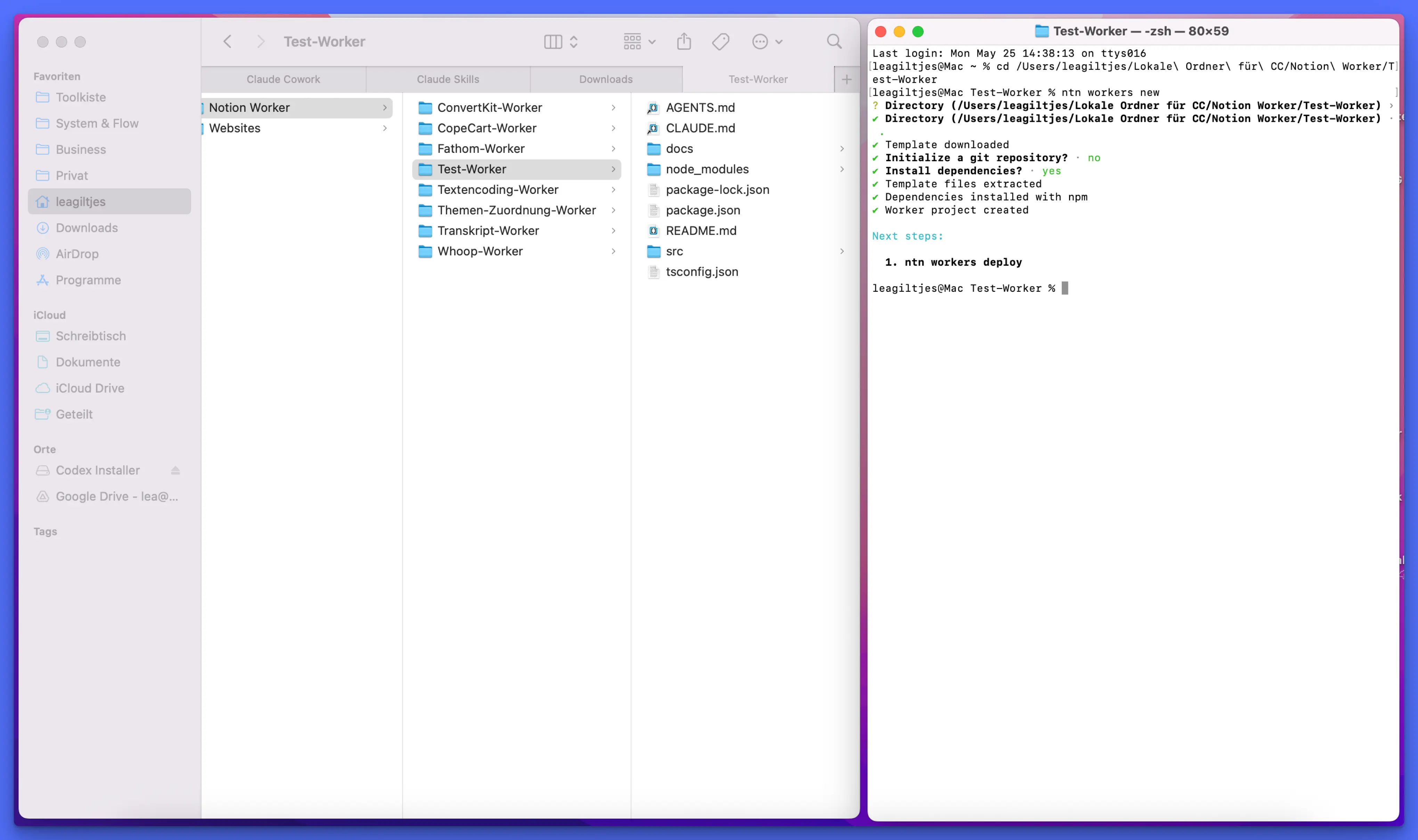
- einen neuen Ordner lokal auf meinem Computer anlegen
- das Terminal öffnen und mit dem Befehl
cdin genau den Ordner wechseln - dann den Befehl
ntn workers neweingeben und alles Nötige installieren
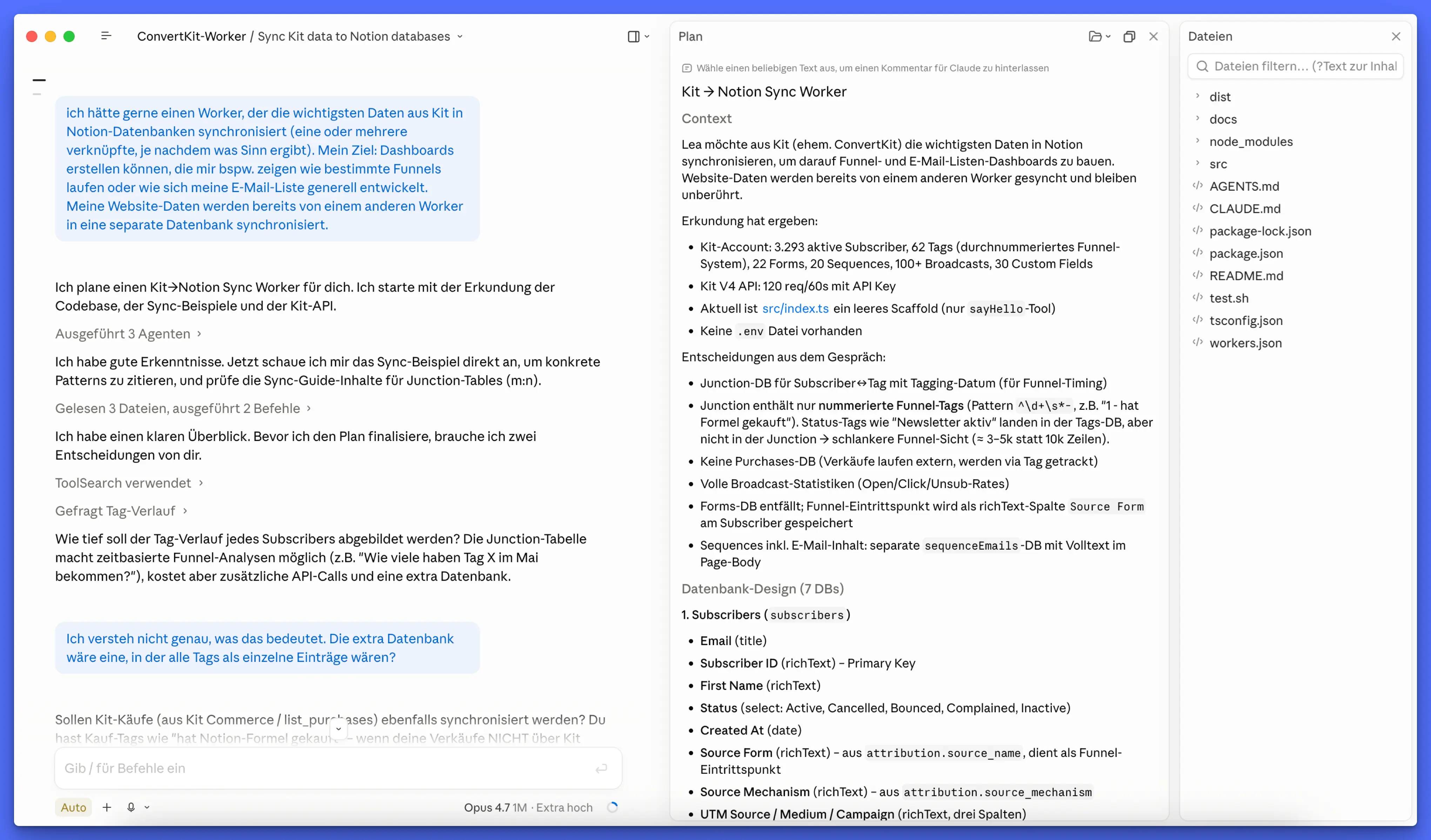
- einen neuen Chat mit Claude Code in dem Ordner starten, in den Plan-Modus wechseln und sagen, was für einen Worker ich haben möchte – Claude Code stellt Rückfragen und überlegt, wie es den Worker aufbauen wird
- Fragen beantworten, solange bis der Plan steht (wenn du irgendwo hier etwas nicht verstehst: frag Claude einfach!)
- Claude Code wird den fertigen Plan dann umsetzen und dir sagen, dass der Worker deployed werden kann – sag Claude, dass es das selber machen soll
- 1-2x testen, ob alles funktioniert
Wenn du einen neuen Notion Worker in einem Ordner initialisierst (Schritt 3), sind die Dateien bereits so eingestellt, dass Coding-Agenten damit hervorragend arbeiten können. Du musst Claude Code also nicht noch erklären, wie das funktioniert.
So kann man auch dann Notion Workers erstellen, wenn man von Coden überhaupt keine Ahnung hat 🙂
Notion Workers: Kosten und Verfügbarkeit
Aktuell sind Notion Workers in einer Beta-Phase. Bis zum 11. August 2026 kann man sie noch komplett kostenlos nutzen, die einzige Voraussetzung ist ein Business-Plan.
Nach dem 11. August werden Workers dann Notion Credits verbrauchen, so wie aktuell auch schon die Custom Agents. Das Gute: Code auszuführen kostet nicht annähernd so viel wie die Nutzung von LLMs.
Notion Workers kosten also nur einen Bruchteil von dem, was man bei Custom Agents für die gleiche Aufgabe bezahlen würde, und bieten gleichzeitig wahnsinnig viele Möglichkeiten, für die sich ein paar Euro im Monat (wenn überhaupt) definitiv lohnen werden.
Um das mal in Zahlen zu fassen: Notion nennt als Grundpreis pro Worker-Run 0,0023 Dollar. Das wären 4.348 Runs für 10 Dollar. Bis du die zusammenkriegst, das wird eine Weile dauern.
Nutz die kostenlose Testphase auf jeden Fall aus und probier mit den Workers rum. Gerade als Solopreneur:in, die Notion eh schon als zentrale Business-Plattform nutzt, sind die Workers ein riesiger Hebel: du kannst dir dein Notion-Setup genau so bauen, wie du es brauchst – ohne auf irgendwelche fertigen Integrationen warten zu müssen.